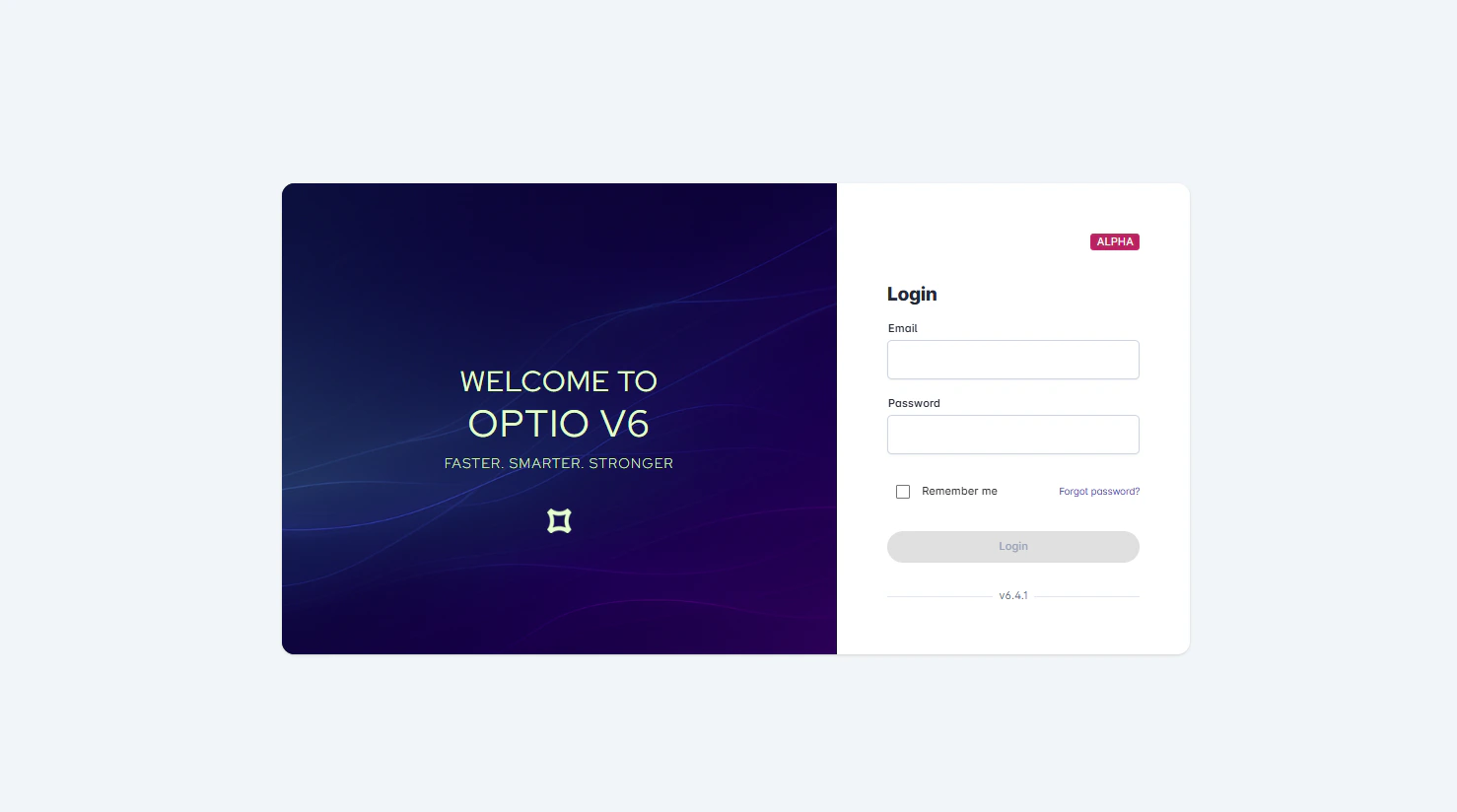
ოპტიოში ყველა მომხმარებელი იდენტიფიცირდება ელექტრონული ფოსტით და პაროლით. სისტემაში შესასვლელად საჭიროა ბროუზერში გახსნათ ოპტიო და შეიყვანოთ თქვენი ელექტრონული ფოსტის მისამართი და პაროლი.თუ მონიშნავთ პარამეტრს Remember me , სისტემა დაიმახსოვრებს თქვენი ელექტრონული ფოსტის მისამართს და ყოველ ჯერზე აღარ მოგიწევთ მისი თავიდან შეყვანა.ელფოსტის და პაროლის შეყვანის შემდეგ, დააჭირეთ ღილაკს Login , თუ პარამეტრები სწორია, გადამისამართდებით ოპტიოს შიდა გვერდზე და დაინახავთ მენიუს ყველა იმ პუნქტს, რომელზეც გაქვთ წვდომა, ხოლო არასწორი ელფოსტის ან პაროლის შემთხვევაში გამოჩნდება შესაბამისი შეცდომა.
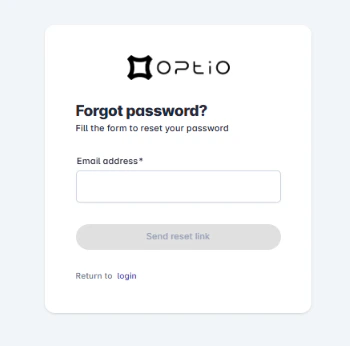
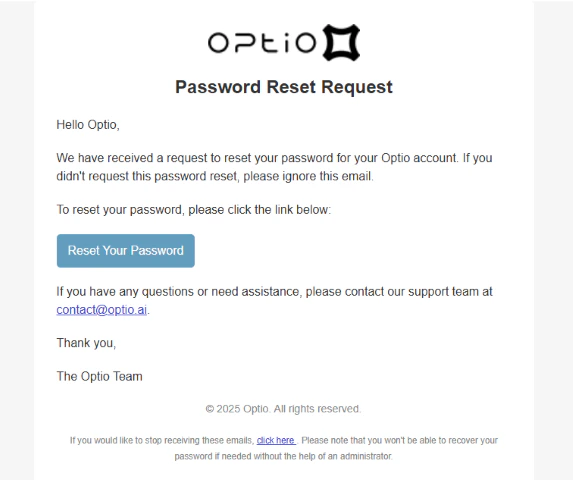
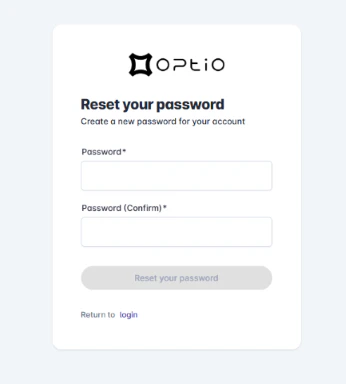
პაროლის აღსადგენად, ავთენტიფიკაციის გვერდზე დააჭირეთ Forgot password? ბმულს. გადახვალთ ახალი პაროლის მოთხოვნის გვერდზეშეიყვანეთ თქვენი მომხმარებლის ელფოსტის მისამართი და დააჭირეთ Send reset link ღილაკს. რამოდენიმე წუთის განმავლობაში ელფოსტის მითითებულ მისამართზე მიიღებთ პაროლის აღდგენის ინსტრუქციასმიღებულ ინსტრუქციაში დააჭირეთ Reset You Password ღილაკს და გამოსულ ფორმაში შეიყვანეთ ახალი პაროლი და ახალი პაროლი განმეორებით
გაითვალისწინეთ, რომ პაროლის სიგრძე უნდა იყოს მინიმუმ 8 სიმბოლო, პაროლი უნდა შეიცავდეს მინიმუმ 1 ციფრს [0-9], 1 მაღალი რეგისტრის სიმბოლოს [A-Z] და 1 სპეცსიმბოლოს [`~!@#$%^&*()_+|{}[];:’”<>,.?/]
ახალი პაროლის მითითების შემდეგ, დააჭირეთ Reset your password ღილაკს. პაროლის წარმატებით ცვლილების ან ნებისმიერი პრობლემის შემთხვევაში დაბრუნდება შესაბამისი ინფორმაციის შემცველი შეტყობინება.
პროფილის მართვაში შესასვლელად, სისტემაში შესვლის შემდეგ დააჭირეთ მომხმარებლის პროფილის სურათს, სისტემის ზედა მარჯვენა კუთხეშიგამოსულ მენიუში აირჩიეთ Settings პუნქტი. აღმოჩნდებით პროფილის და პარამეტრების მართვის გვერდზე, მარცხენა მხარეს განთავსებულია მენიუს პუნქტები Account, Security, Appearance
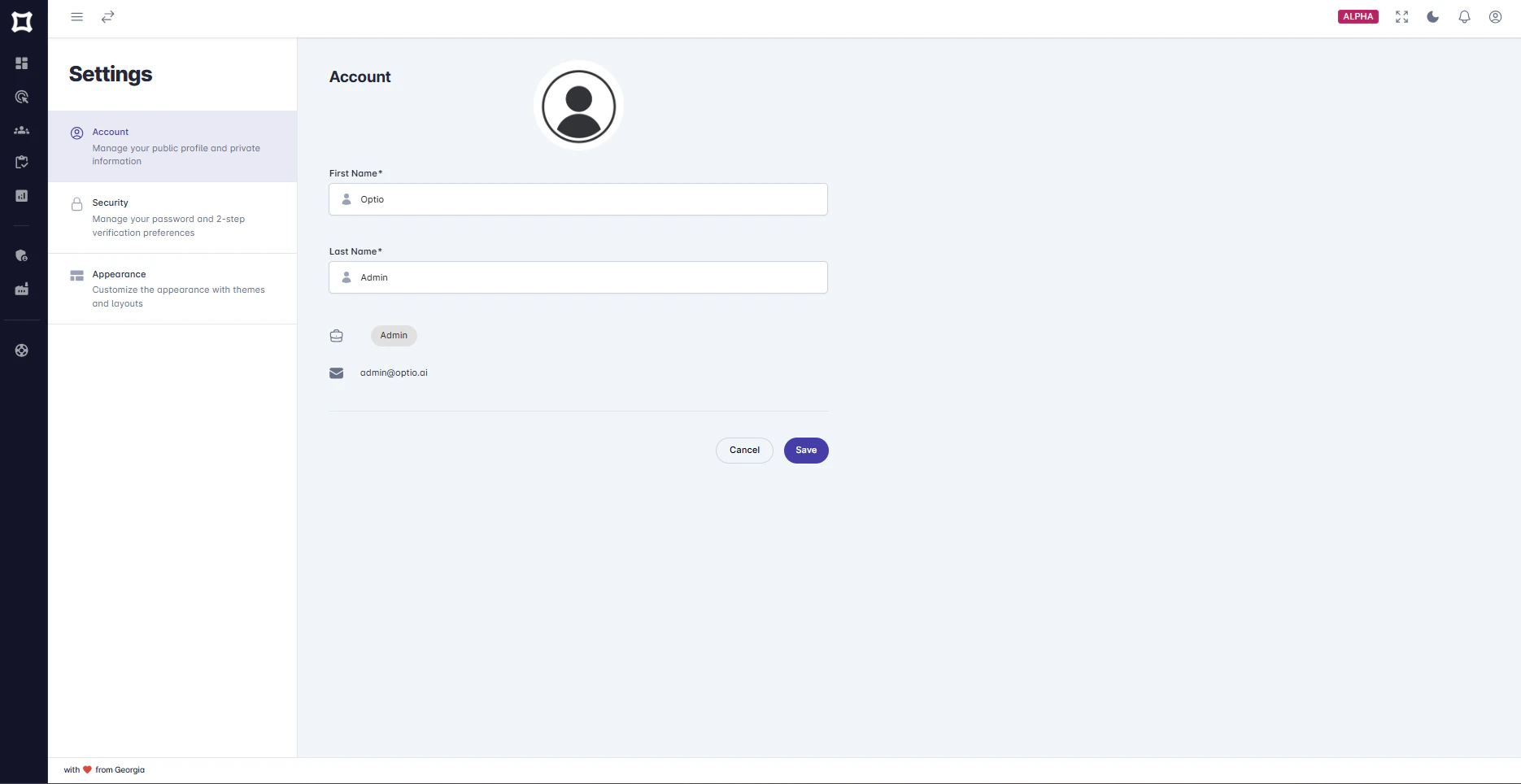
აღნიშნული განყოფილებიდან შეგიძლიათ შეცვალოთ სახელი, გვარი და პროფილის ფოტო, ასევე ნახოთ სისტემაში რეგისტრირებული ელექტრონული ფოსტის მისამართი და თქვენი მომხმარებლის მიმდინარე როლ(ებ)ი
სახელის და გვარის შესაცვლელად, შეიყვანეთ შესაბამისი ინფორმაცია და დააჭირეთ ღილაკს Save
პროფილის სურათის შესაცვლელად, მიიყვანეთ კურსორი სურათის ცენტრში და დააჭირეთ ფოტოაპარატის ღილაკს, აირჩიეთ ახალი სურათი და ატვირთეთ
პროფილის არსებული სურათის წასაშლელად, მიიყვანეთ თაგუნას ისარი სურათის ცენტრში და დააჭირეთ წაშლის ღილაკს
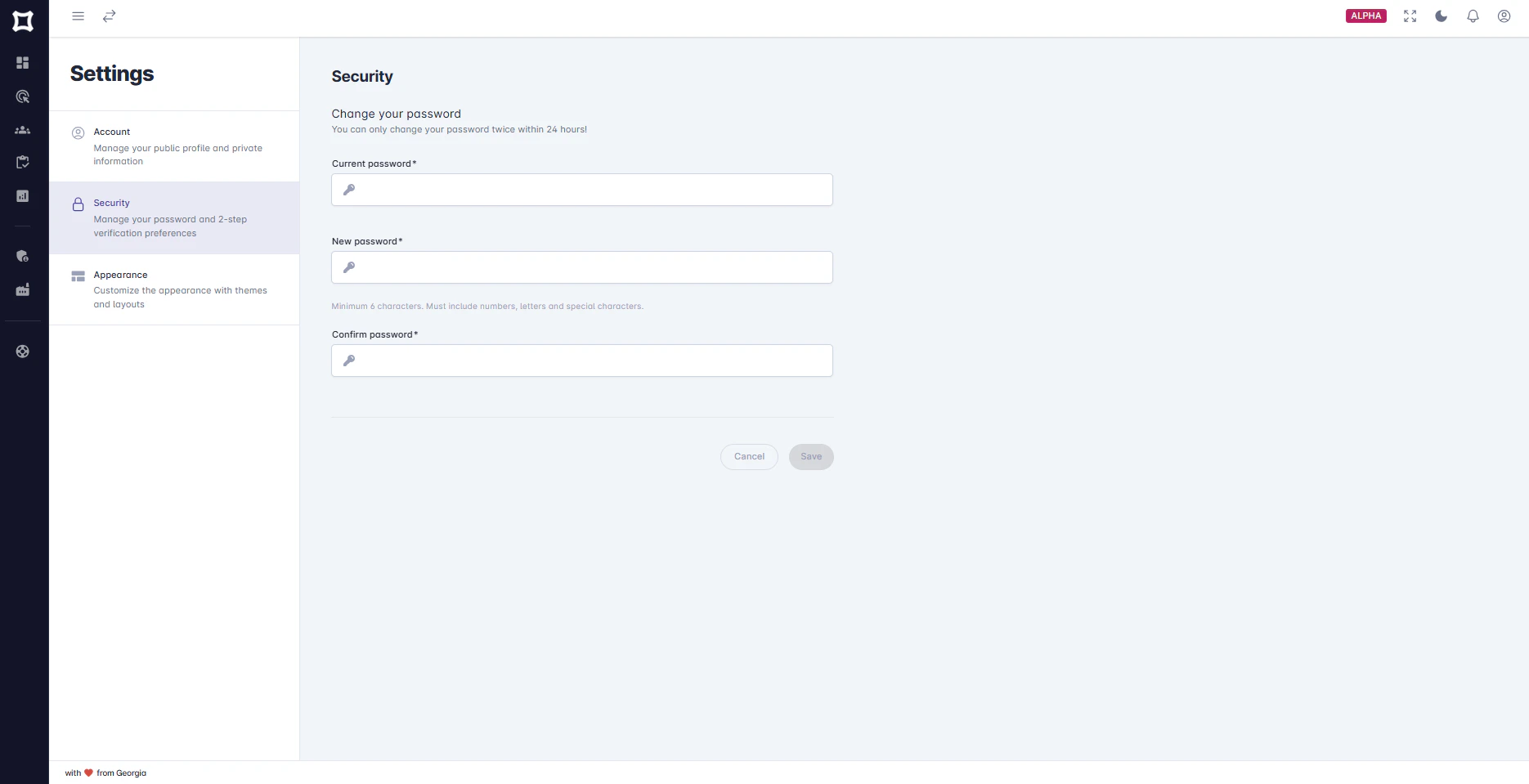
აღნიშნული განყოფილებიდან შეგიძლია შეცვალოთ მიმდინარე პაროლი:
გაითვალისწინეთ, რომ პაროლის სიგრძე უნდა იყოს მინიმუმ 8 სიმბოლო, პაროლი უნდა შეიცავდეს მინიმუმ 1 ციფრს [0-9], 1 მაღალი რეგისტრის სიმბოლოს [A-Z] და 1 სპეცსიმბოლოს [`~!@#$%^&*()_+|{}[];:’”<>,.?/]
პაროლის შესაცვლელად შეავსეთ მიმდინარე პაროლი, ახალი პაროლი და ახალი პაროლი განმეორებით. იმ შემთხვევაში, თუ მიმდინარე პაროლი სწორია და ახალი პაროლი და განმეორებითი პაროლი ერთმანეთს ემთხვევა, Save ღილაკის დაჭერის შემდეგ პაროლი შეიცვლება ახალი პაროლით, სხვა შემთხვევაში სისტემა გამოიტანს შეცდომის შესახებ შეტყობინებას, შეცდომის დეტალური აღწერით.
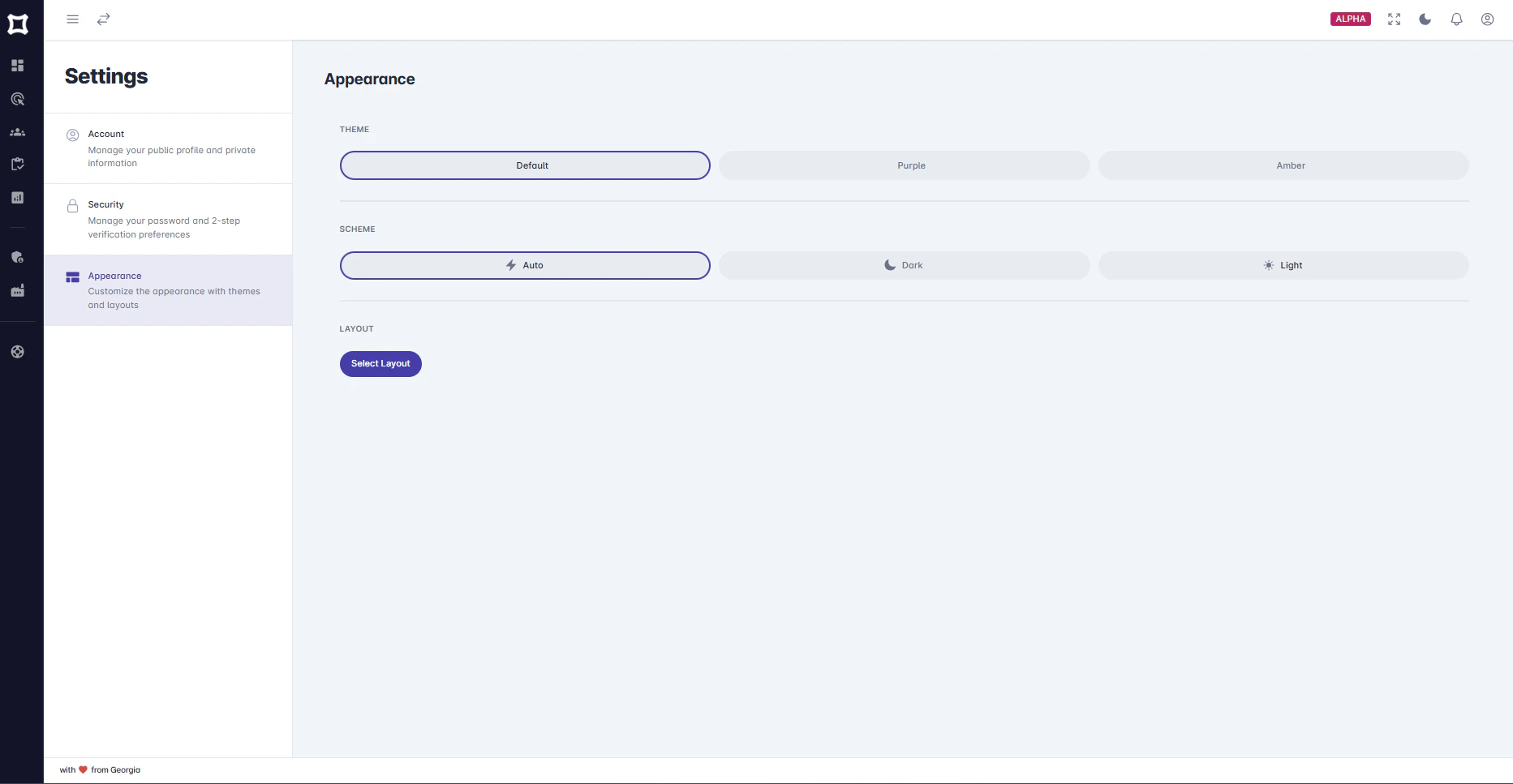
აღნიშნული განყოფილებიდან შეგიძლიათ შეცვალოთ სისტემის ვიზუალური მხარე:Theme - სისტემის ფერთა გამა სამი შესაძლო ვარიანტით:
Default - სტანდარტული ფერთა გამა
Purple - იისფერი ფერთა გამა
Amber - ქარვისფერი ფერთა გამა
Scheme - სისტემის ვიზუალური რეჟიმი, სამი შესაძლო მნიშვნელობით:
Auto - ვიზუალური რეჯიმი დამოკიდებულია თქვენი კომპიუტერის ვიზუალურ რეჟიმზე
Dark - “ბნელი” ვიზუალური რეჟიმი
Light - “ნათელი” ვიზუალური რეჟიმი
Layout - სისტემის ვიზუალური განლაგება, 3 შესაძლო ვარიანტით:
Dense - მჭიდროდ განლაგებული კომპონენტები, რაც ზრდის სამუშაო სივრცეს
Classic - “კლასიკური” განლაგება, მუდმივად გამოშლილი მარცხენა მენიუთი
Modern - მენიუ განთავსებულია ჰორიზონტალურად, გვერდის თავზე, ნაცვლად მარცხენა ვერტიკალური განლაგებისა
{"docsConfig":{"theme":"mint","$schema":"https://mintlify.com/docs.json","name":"Optio Documentation","colors":{"primary":"#16A34A","light":"#07C983","dark":"#15803D"},"logo":{"light":"https://mintcdn.com/optio/b-oDJil9YIiA8a1X/logo/light.png?fit=max\u0026auto=format\u0026n=b-oDJil9YIiA8a1X\u0026q=85\u0026s=07c05657a077b66f5fd4621530a7882a","dark":"https://mintcdn.com/optio/b-oDJil9YIiA8a1X/logo/dark.png?fit=max\u0026auto=format\u0026n=b-oDJil9YIiA8a1X\u0026q=85\u0026s=76e4befe16bcc267b3f34421e4a8985c"},"favicon":"/favicon.png","navbar":{"links":[{"label":"Visit Website","href":"https://optio.ai"}]},"footer":{"socials":{"x":"https://x.com/optioai","facebook":"https://www.facebook.com/optioai","linkedin":"https://www.linkedin.com/company/optio-ai"}},"fonts":{"family":"Noto Sans Georgian"},"icons":{"library":"lucide"},"navigation":{"pages":[]}},"deployment":{"deploymentMetadataValue":{"subdomain":"optio","hasAudioNarration":false,"actualSubdomain":"optio","customDomains":["docs.optio.ai"],"gitSource":{"type":"github","owner":"giorgobiani","repo":"docs","deployBranch":"main","contentDirectory":"","isPrivate":false,"mountPath":"","label":""},"chroma":{"liveDeploymentHistoryId":"6a21e8d733a4518725ab0b22","collectionId":"0256ef39-cf7a-41f0-9bea-e0924621fb63","schemaVersion":"v2"},"feedback":{"thumbs":false,"edits":false},"entitlements":{},"buildId":"6ae9411cbd517980fce28081:success","clientVersion":"0.0.4067","searchFilterCounts":[{"language":"default","tag":"დოკუმენტაცია","count":39},{"language":"default","tag":"საფინანსო","count":20},{"language":"default","tag":"კამპანიები","count":19},{"language":"default","tag":"სადაზღვევო","count":19},{"language":"default","tag":"კლიენტები","count":14},{"language":"default","tag":"კამპანიის განაწილება","count":6},{"language":"default","tag":"შესავალი","count":6},{"language":"default","tag":"ახალი კამპანია","count":4},{"language":"default","tag":"სეგმენტ დიზაინერი","count":3},{"language":"default","tag":"რა არის Optio?","count":1}]},"assistantConfig":{"enableAskAiButton":false,"enableStarterQuestions":false,"enableAskAiSearchBar":true},"basePath":"","hasChatPermissions":false,"hasWebMcpPermissions":false,"toggles":[{"name":"kill-isr","enabled":true,"variant":{"name":"disabled","enabled":false,"feature_enabled":true},"impressionData":false},{"name":"agent-mintlify-slack","enabled":true,"variant":{"name":"disabled","enabled":false,"feature_enabled":true},"impressionData":false},{"name":"agent-integrations-settings","enabled":true,"variant":{"name":"disabled","enabled":false,"feature_enabled":true},"impressionData":false},{"name":"rbac-expansion","enabled":true,"variant":{"name":"disabled","enabled":false,"feature_enabled":true},"impressionData":false},{"name":"automations-pr-grouping","enabled":true,"variant":{"name":"disabled","enabled":false,"feature_enabled":true},"impressionData":false},{"name":"custom-prefix","enabled":true,"variant":{"name":"disabled","enabled":false,"feature_enabled":true},"impressionData":false},{"name":"analytics-v7","enabled":true,"variant":{"name":"disabled","enabled":false,"feature_enabled":true},"impressionData":false},{"name":"user-flows-analytics","enabled":true,"variant":{"name":"disabled","enabled":false,"feature_enabled":true},"impressionData":false},{"name":"no-publish-flow","enabled":true,"variant":{"name":"disabled","enabled":false,"feature_enabled":true},"impressionData":false},{"name":"workos-onboarding","enabled":true,"variant":{"name":"disabled","enabled":false,"feature_enabled":true},"impressionData":false},{"name":"llms-txt-v2","enabled":true,"variant":{"name":"disabled","enabled":false,"feature_enabled":true},"impressionData":false},{"name":"snapshot-serving-live","enabled":true,"variant":{"name":"disabled","enabled":false,"feature_enabled":true},"impressionData":false},{"name":"stripTemperatureMiddleware","enabled":true,"variant":{"name":"disabled","enabled":false,"feature_enabled":true},"impressionData":false},{"name":"support-platform-pylon-zendesk","enabled":true,"variant":{"name":"disabled","enabled":false,"feature_enabled":true},"impressionData":false},{"name":"snapshot-serving","enabled":true,"variant":{"name":"disabled","enabled":false,"feature_enabled":true},"impressionData":false},{"name":"instant-rollback","enabled":true,"variant":{"name":"disabled","enabled":false,"feature_enabled":true},"impressionData":false},{"name":"granular-notifications-server","enabled":true,"variant":{"name":"disabled","enabled":false,"feature_enabled":true},"impressionData":false},{"name":"granular-notifications","enabled":true,"variant":{"name":"disabled","enabled":false,"feature_enabled":true},"impressionData":false},{"name":"automations-fable","enabled":true,"variant":{"name":"disabled","enabled":false,"feature_enabled":true},"impressionData":false},{"name":"fixed-ai-action-pricing","enabled":true,"variant":{"name":"disabled","enabled":false,"feature_enabled":true},"impressionData":false},{"name":"automation-resolve-merge-conflict","enabled":true,"variant":{"name":"disabled","enabled":false,"feature_enabled":true},"impressionData":false},{"name":"scoped-publishing","enabled":true,"variant":{"name":"disabled","enabled":false,"feature_enabled":true},"impressionData":false},{"name":"mintql","enabled":true,"variant":{"name":"disabled","enabled":false,"feature_enabled":true},"impressionData":false},{"name":"page-level-analytics","enabled":true,"variant":{"name":"disabled","enabled":false,"feature_enabled":true},"impressionData":false},{"name":"editor-version-history-v2","enabled":true,"variant":{"name":"disabled","enabled":false,"feature_enabled":true},"impressionData":false},{"name":"billing-page-v2","enabled":true,"variant":{"name":"disabled","enabled":false,"feature_enabled":true},"impressionData":false},{"name":"full-page-search","enabled":true,"variant":{"name":"disabled","enabled":false,"feature_enabled":true},"impressionData":false},{"name":"workspace-projects","enabled":true,"variant":{"name":"disabled","enabled":false,"feature_enabled":true},"impressionData":false},{"name":"assistant-v5","enabled":true,"variant":{"name":"disabled","enabled":false,"feature_enabled":true},"impressionData":false},{"name":"fork-pr-previews","enabled":true,"variant":{"name":"disabled","enabled":false,"feature_enabled":true},"impressionData":false},{"name":"revalidation-jwt","enabled":true,"variant":{"name":"disabled","enabled":false,"feature_enabled":true},"impressionData":false},{"name":"vite-origin","enabled":true,"variant":{"name":"disabled","enabled":false,"feature_enabled":true},"impressionData":false},{"name":"workos-sso-scim","enabled":true,"variant":{"name":"disabled","enabled":false,"feature_enabled":true},"impressionData":false},{"name":"hobby-abuse-scan","enabled":true,"variant":{"name":"disabled","enabled":false,"feature_enabled":true},"impressionData":false},{"name":"dashboard-inbox","enabled":true,"variant":{"name":"disabled","enabled":false,"feature_enabled":true},"impressionData":false},{"name":"workos-signup","enabled":true,"variant":{"name":"disabled","enabled":false,"feature_enabled":true},"impressionData":false},{"name":"turbopuffer-dual-write","enabled":true,"variant":{"name":"disabled","enabled":false,"feature_enabled":true},"impressionData":false},{"name":"workos-enabled","enabled":true,"variant":{"name":"disabled","enabled":false,"feature_enabled":true},"impressionData":false},{"name":"approve-review-flow","enabled":true,"variant":{"name":"disabled","enabled":false,"feature_enabled":true},"impressionData":false},{"name":"sso-setup-deadline-banner","enabled":true,"variant":{"name":"disabled","enabled":false,"feature_enabled":true},"impressionData":false},{"name":"turbopuffer-serve","enabled":true,"variant":{"name":"disabled","enabled":false,"feature_enabled":true},"impressionData":false},{"name":"live-agents","enabled":true,"variant":{"name":"disabled","enabled":false,"feature_enabled":true},"impressionData":false}],"googleFontsInlined":true},"customCss":[],"page":{"pagePath":"docs/banking/quickstart/user-and-profile","slug":"/docs/banking/quickstart/user-and-profile","pageMetadata":{"title":"მომხმარებელი და პროფილი","description":null,"href":"/docs/banking/quickstart/user-and-profile"},"pageType":"default","mdx":{"mdxSource":{"compiledSource":"\"use strict\";const{Fragment:_Fragment,jsx:_jsx,jsxs:_jsxs}=arguments[0];const{useMDXComponents:_provideComponents}=arguments[0];function _createMdxContent(props){const _components={code:`code`,li:`li`,p:`p`,ul:`ul`,..._provideComponents(),...props.components},{Heading,OptimizedImage,Warning}=_components;if(!Heading)_missingMdxReference(`Heading`,true);if(!OptimizedImage)_missingMdxReference(`OptimizedImage`,true);if(!Warning)_missingMdxReference(`Warning`,true);return _jsxs(_Fragment,{children:[_jsx(Heading,{level:`3`,id:`სისტემაში-შესვლა`,children:`სისტემაში შესვლა`}),`\n`,_jsx(_components.p,{children:`ოპტიოში ყველა მომხმარებელი იდენტიფიცირდება ელექტრონული ფოსტით და პაროლით. სისტემაში შესასვლელად საჭიროა ბროუზერში გახსნათ ოპტიო და შეიყვანოთ თქვენი ელექტრონული ფოსტის მისამართი და პაროლი.`}),`\n`,_jsx(OptimizedImage,{src:`https://mintcdn.com/optio/6V7fOlN_yszv7BOJ/images/common/authentication.png?fit=max\u0026auto=format\u0026n=6V7fOlN_yszv7BOJ\u0026q=85\u0026s=9776bfcfb4f7476af16607a0c929e2a3`,alt:`Authentication`,className:`mint-rounded-lg mint-mx-auto`,\"data-og-width\":`1478`,width:`1478`,\"data-og-height\":`824`,height:`824`,\"data-path\":`images/common/authentication.png`,\"data-optimize\":`true`,\"data-opv\":`3`,srcset:`https://mintcdn.com/optio/6V7fOlN_yszv7BOJ/images/common/authentication.png?w=280\u0026fit=max\u0026auto=format\u0026n=6V7fOlN_yszv7BOJ\u0026q=85\u0026s=6f7a621395c64fb1c149caaab38aadcf 280w, https://mintcdn.com/optio/6V7fOlN_yszv7BOJ/images/common/authentication.png?w=560\u0026fit=max\u0026auto=format\u0026n=6V7fOlN_yszv7BOJ\u0026q=85\u0026s=c5895c332fd7cb611d4da0200ff4b189 560w, https://mintcdn.com/optio/6V7fOlN_yszv7BOJ/images/common/authentication.png?w=840\u0026fit=max\u0026auto=format\u0026n=6V7fOlN_yszv7BOJ\u0026q=85\u0026s=66b0ce40cb987a769e7c45e4da88219e 840w, https://mintcdn.com/optio/6V7fOlN_yszv7BOJ/images/common/authentication.png?w=1100\u0026fit=max\u0026auto=format\u0026n=6V7fOlN_yszv7BOJ\u0026q=85\u0026s=04dff858feaca99bf7ce2db0d2ed548d 1100w, https://mintcdn.com/optio/6V7fOlN_yszv7BOJ/images/common/authentication.png?w=1650\u0026fit=max\u0026auto=format\u0026n=6V7fOlN_yszv7BOJ\u0026q=85\u0026s=c9f094d49c17b291e4e7f10140f85690 1650w, https://mintcdn.com/optio/6V7fOlN_yszv7BOJ/images/common/authentication.png?w=2500\u0026fit=max\u0026auto=format\u0026n=6V7fOlN_yszv7BOJ\u0026q=85\u0026s=f784efd46519b67855f6869bef892a6c 2500w`}),`\n`,_jsxs(_components.p,{children:[`თუ მონიშნავთ პარამეტრს `,_jsx(_components.code,{children:`Remember me`}),` , სისტემა დაიმახსოვრებს თქვენი ელექტრონული ფოსტის მისამართს და ყოველ ჯერზე აღარ მოგიწევთ მისი თავიდან შეყვანა.`]}),`\n`,_jsxs(_components.p,{children:[`ელფოსტის და პაროლის შეყვანის შემდეგ, დააჭირეთ ღილაკს `,_jsx(_components.code,{children:`Login`}),` , თუ პარამეტრები სწორია, გადამისამართდებით ოპტიოს შიდა გვერდზე და დაინახავთ მენიუს ყველა იმ პუნქტს, რომელზეც გაქვთ წვდომა, ხოლო არასწორი ელფოსტის ან პაროლის შემთხვევაში გამოჩნდება შესაბამისი შეცდომა.`]}),`\n`,_jsx(Heading,{level:`3`,id:`პაროლის-აღდგენა`,children:`პაროლის აღდგენა`}),`\n`,_jsxs(_components.p,{children:[`პაროლის აღსადგენად, ავთენტიფიკაციის გვერდზე დააჭირეთ `,_jsx(_components.code,{children:`Forgot password?`}),` ბმულს. გადახვალთ ახალი პაროლის მოთხოვნის გვერდზე`]}),`\n`,_jsx(OptimizedImage,{src:`https://mintcdn.com/optio/6V7fOlN_yszv7BOJ/images/common/request_password_reset.png?fit=max\u0026auto=format\u0026n=6V7fOlN_yszv7BOJ\u0026q=85\u0026s=28a10dc9cc882acb7757a0c557e23263`,alt:`Request Password Reset`,className:`mint-rounded-lg mint-mx-auto`,\"data-og-width\":`350`,width:`350`,\"data-og-height\":`346`,height:`346`,\"data-path\":`images/common/request_password_reset.png`,\"data-optimize\":`true`,\"data-opv\":`3`,srcset:`https://mintcdn.com/optio/6V7fOlN_yszv7BOJ/images/common/request_password_reset.png?w=280\u0026fit=max\u0026auto=format\u0026n=6V7fOlN_yszv7BOJ\u0026q=85\u0026s=aec1b26d68995f2b3dd354717711a267 280w, https://mintcdn.com/optio/6V7fOlN_yszv7BOJ/images/common/request_password_reset.png?w=560\u0026fit=max\u0026auto=format\u0026n=6V7fOlN_yszv7BOJ\u0026q=85\u0026s=a43813c1e8f2f5451a6f45f09e7c4ef7 560w, https://mintcdn.com/optio/6V7fOlN_yszv7BOJ/images/common/request_password_reset.png?w=840\u0026fit=max\u0026auto=format\u0026n=6V7fOlN_yszv7BOJ\u0026q=85\u0026s=991287b974bda684ed3fe875d7422234 840w, https://mintcdn.com/optio/6V7fOlN_yszv7BOJ/images/common/request_password_reset.png?w=1100\u0026fit=max\u0026auto=format\u0026n=6V7fOlN_yszv7BOJ\u0026q=85\u0026s=fa3d0317a82ae99ca2fab93a84ad0881 1100w, https://mintcdn.com/optio/6V7fOlN_yszv7BOJ/images/common/request_password_reset.png?w=1650\u0026fit=max\u0026auto=format\u0026n=6V7fOlN_yszv7BOJ\u0026q=85\u0026s=800aba9b27f6576a5044363f9b2642bc 1650w, https://mintcdn.com/optio/6V7fOlN_yszv7BOJ/images/common/request_password_reset.png?w=2500\u0026fit=max\u0026auto=format\u0026n=6V7fOlN_yszv7BOJ\u0026q=85\u0026s=5a76bfd18bd58fa786414495de1e9284 2500w`}),`\n`,_jsxs(_components.p,{children:[`შეიყვანეთ თქვენი მომხმარებლის ელფოსტის მისამართი და დააჭირეთ `,_jsx(_components.code,{children:`Send reset link`}),` ღილაკს. რამოდენიმე წუთის განმავლობაში ელფოსტის მითითებულ მისამართზე მიიღებთ პაროლის აღდგენის ინსტრუქციას`]}),`\n`,_jsx(OptimizedImage,{src:`https://mintcdn.com/optio/6V7fOlN_yszv7BOJ/images/common/reset_password_email.png?fit=max\u0026auto=format\u0026n=6V7fOlN_yszv7BOJ\u0026q=85\u0026s=df60a968034dfafd98cf65686a4c02ea`,alt:`Password Reset Email`,className:`mint-rounded-lg mint-mx-auto`,\"data-og-width\":`573`,width:`573`,\"data-og-height\":`480`,height:`480`,\"data-path\":`images/common/reset_password_email.png`,\"data-optimize\":`true`,\"data-opv\":`3`,srcset:`https://mintcdn.com/optio/6V7fOlN_yszv7BOJ/images/common/reset_password_email.png?w=280\u0026fit=max\u0026auto=format\u0026n=6V7fOlN_yszv7BOJ\u0026q=85\u0026s=92884dd5ff38d37b7719f27616b06e8f 280w, https://mintcdn.com/optio/6V7fOlN_yszv7BOJ/images/common/reset_password_email.png?w=560\u0026fit=max\u0026auto=format\u0026n=6V7fOlN_yszv7BOJ\u0026q=85\u0026s=dfed5001d96c83744d12f3ab6ef57c58 560w, https://mintcdn.com/optio/6V7fOlN_yszv7BOJ/images/common/reset_password_email.png?w=840\u0026fit=max\u0026auto=format\u0026n=6V7fOlN_yszv7BOJ\u0026q=85\u0026s=8056ff00fbdd0fb8d25691efb7f6eeb9 840w, https://mintcdn.com/optio/6V7fOlN_yszv7BOJ/images/common/reset_password_email.png?w=1100\u0026fit=max\u0026auto=format\u0026n=6V7fOlN_yszv7BOJ\u0026q=85\u0026s=8409b32809783f42114a46eeea74ce8f 1100w, https://mintcdn.com/optio/6V7fOlN_yszv7BOJ/images/common/reset_password_email.png?w=1650\u0026fit=max\u0026auto=format\u0026n=6V7fOlN_yszv7BOJ\u0026q=85\u0026s=addb3de979ef04f06da6b4f4bdcff7b2 1650w, https://mintcdn.com/optio/6V7fOlN_yszv7BOJ/images/common/reset_password_email.png?w=2500\u0026fit=max\u0026auto=format\u0026n=6V7fOlN_yszv7BOJ\u0026q=85\u0026s=1e6fa4532659e6607ca7178523e05b14 2500w`}),`\n`,_jsxs(_components.p,{children:[`მიღებულ ინსტრუქციაში დააჭირეთ `,_jsx(_components.code,{children:`Reset You Password`}),` ღილაკს და გამოსულ ფორმაში შეიყვანეთ ახალი პაროლი და ახალი პაროლი განმეორებით`]}),`\n`,_jsx(Warning,{children:\"გაითვალისწინეთ, რომ პაროლის სიგრძე უნდა იყოს მინიმუმ 8 სიმბოლო, პაროლი უნდა შეიცავდეს მინიმუმ 1 ციფრს [0-9], 1 მაღალი რეგისტრის სიმბოლოს [A-Z] და 1 სპეცსიმბოლოს [`~!@#$%^\u0026*()_+|{}[];:’”\u003c>,.?/]\"}),`\n`,_jsx(OptimizedImage,{src:`https://mintcdn.com/optio/6V7fOlN_yszv7BOJ/images/common/reset_password.png?fit=max\u0026auto=format\u0026n=6V7fOlN_yszv7BOJ\u0026q=85\u0026s=55038d5cb8c71f1b416740344526d3b4`,alt:`Password Reset`,className:`mint-rounded-lg mint-mx-auto`,\"data-og-width\":`346`,width:`346`,\"data-og-height\":`384`,height:`384`,\"data-path\":`images/common/reset_password.png`,\"data-optimize\":`true`,\"data-opv\":`3`,srcset:`https://mintcdn.com/optio/6V7fOlN_yszv7BOJ/images/common/reset_password.png?w=280\u0026fit=max\u0026auto=format\u0026n=6V7fOlN_yszv7BOJ\u0026q=85\u0026s=c66d38ceeecec921a1e1df141c824259 280w, https://mintcdn.com/optio/6V7fOlN_yszv7BOJ/images/common/reset_password.png?w=560\u0026fit=max\u0026auto=format\u0026n=6V7fOlN_yszv7BOJ\u0026q=85\u0026s=e44271c9f9986bba0db95206e166898f 560w, https://mintcdn.com/optio/6V7fOlN_yszv7BOJ/images/common/reset_password.png?w=840\u0026fit=max\u0026auto=format\u0026n=6V7fOlN_yszv7BOJ\u0026q=85\u0026s=addebb87d80498e4babb8202b8f19dd1 840w, https://mintcdn.com/optio/6V7fOlN_yszv7BOJ/images/common/reset_password.png?w=1100\u0026fit=max\u0026auto=format\u0026n=6V7fOlN_yszv7BOJ\u0026q=85\u0026s=00a25dc9dbbbc00d23f735d23360fbde 1100w, https://mintcdn.com/optio/6V7fOlN_yszv7BOJ/images/common/reset_password.png?w=1650\u0026fit=max\u0026auto=format\u0026n=6V7fOlN_yszv7BOJ\u0026q=85\u0026s=e68dd30c3dab53a3bdbb0db018656a03 1650w, https://mintcdn.com/optio/6V7fOlN_yszv7BOJ/images/common/reset_password.png?w=2500\u0026fit=max\u0026auto=format\u0026n=6V7fOlN_yszv7BOJ\u0026q=85\u0026s=eacf08c1904248a057c6793c620bab0c 2500w`}),`\n`,_jsxs(_components.p,{children:[`ახალი პაროლის მითითების შემდეგ, დააჭირეთ `,_jsx(_components.code,{children:`Reset your password`}),` ღილაკს. პაროლის წარმატებით ცვლილების ან ნებისმიერი პრობლემის შემთხვევაში დაბრუნდება შესაბამისი ინფორმაციის შემცველი შეტყობინება.`]}),`\n`,_jsx(Heading,{level:`3`,id:`მომხმარებლის-პროფილის-მართვა`,children:`მომხმარებლის პროფილის მართვა`}),`\n`,_jsx(_components.p,{children:`პროფილის მართვაში შესასვლელად, სისტემაში შესვლის შემდეგ დააჭირეთ მომხმარებლის პროფილის სურათს, სისტემის ზედა მარჯვენა კუთხეში`}),`\n`,_jsx(OptimizedImage,{src:`https://mintcdn.com/optio/6V7fOlN_yszv7BOJ/images/common/profile_menu_icon.png?fit=max\u0026auto=format\u0026n=6V7fOlN_yszv7BOJ\u0026q=85\u0026s=d9afe0253a4b6ef0b66d46967fc64d3d`,alt:`User Avatar`,className:`mint-rounded-lg mint-mx-auto`,\"data-og-width\":`1849`,width:`1849`,\"data-og-height\":`148`,height:`148`,\"data-path\":`images/common/profile_menu_icon.png`,\"data-optimize\":`true`,\"data-opv\":`3`,srcset:`https://mintcdn.com/optio/6V7fOlN_yszv7BOJ/images/common/profile_menu_icon.png?w=280\u0026fit=max\u0026auto=format\u0026n=6V7fOlN_yszv7BOJ\u0026q=85\u0026s=3898ffd79ec43e54e95f7189f48e977b 280w, https://mintcdn.com/optio/6V7fOlN_yszv7BOJ/images/common/profile_menu_icon.png?w=560\u0026fit=max\u0026auto=format\u0026n=6V7fOlN_yszv7BOJ\u0026q=85\u0026s=4e4637ddf9d3d166b93e7321a04ad5e8 560w, https://mintcdn.com/optio/6V7fOlN_yszv7BOJ/images/common/profile_menu_icon.png?w=840\u0026fit=max\u0026auto=format\u0026n=6V7fOlN_yszv7BOJ\u0026q=85\u0026s=6c11ef23697ace47a7b670aea49c8bae 840w, https://mintcdn.com/optio/6V7fOlN_yszv7BOJ/images/common/profile_menu_icon.png?w=1100\u0026fit=max\u0026auto=format\u0026n=6V7fOlN_yszv7BOJ\u0026q=85\u0026s=e2fb465dfae6610a07fc60ef344a58de 1100w, https://mintcdn.com/optio/6V7fOlN_yszv7BOJ/images/common/profile_menu_icon.png?w=1650\u0026fit=max\u0026auto=format\u0026n=6V7fOlN_yszv7BOJ\u0026q=85\u0026s=6d1275bffae2b96a84fd6cc8a5df011d 1650w, https://mintcdn.com/optio/6V7fOlN_yszv7BOJ/images/common/profile_menu_icon.png?w=2500\u0026fit=max\u0026auto=format\u0026n=6V7fOlN_yszv7BOJ\u0026q=85\u0026s=61a9346d7607d7a25cdeea1b3d21ca9a 2500w`}),`\n`,_jsxs(_components.p,{children:[`გამოსულ მენიუში აირჩიეთ `,_jsx(_components.code,{children:`Settings`}),` პუნქტი. აღმოჩნდებით პროფილის და პარამეტრების მართვის გვერდზე, მარცხენა მხარეს განთავსებულია მენიუს პუნქტები `,_jsx(_components.code,{children:`Account`}),`, `,_jsx(_components.code,{children:`Security`}),`, `,_jsx(_components.code,{children:`Appearance`})]}),`\n`,_jsxs(Heading,{level:`4`,id:`account-განყოფილება`,children:[_jsx(_components.code,{children:`Account`}),` განყოფილება`]}),`\n`,_jsx(_components.p,{children:`აღნიშნული განყოფილებიდან შეგიძლიათ შეცვალოთ სახელი, გვარი და პროფილის ფოტო, ასევე ნახოთ სისტემაში რეგისტრირებული ელექტრონული ფოსტის მისამართი და თქვენი მომხმარებლის მიმდინარე როლ(ებ)ი`}),`\n`,_jsx(OptimizedImage,{src:`https://mintcdn.com/optio/6V7fOlN_yszv7BOJ/images/common/profile_management_account.png?fit=max\u0026auto=format\u0026n=6V7fOlN_yszv7BOJ\u0026q=85\u0026s=9a1289e42b53aad8a72d9e231dfa5534`,alt:`Account management`,className:`mint-rounded-lg mint-mx-auto`,\"data-og-width\":`1870`,width:`1870`,\"data-og-height\":`964`,height:`964`,\"data-path\":`images/common/profile_management_account.png`,\"data-optimize\":`true`,\"data-opv\":`3`,srcset:`https://mintcdn.com/optio/6V7fOlN_yszv7BOJ/images/common/profile_management_account.png?w=280\u0026fit=max\u0026auto=format\u0026n=6V7fOlN_yszv7BOJ\u0026q=85\u0026s=2658f74881eb53c9c48270c02795dc92 280w, https://mintcdn.com/optio/6V7fOlN_yszv7BOJ/images/common/profile_management_account.png?w=560\u0026fit=max\u0026auto=format\u0026n=6V7fOlN_yszv7BOJ\u0026q=85\u0026s=49317e94f0b961e5494b3229aaf7b914 560w, https://mintcdn.com/optio/6V7fOlN_yszv7BOJ/images/common/profile_management_account.png?w=840\u0026fit=max\u0026auto=format\u0026n=6V7fOlN_yszv7BOJ\u0026q=85\u0026s=94cd709fad1b58c6552c2d449ac3da03 840w, https://mintcdn.com/optio/6V7fOlN_yszv7BOJ/images/common/profile_management_account.png?w=1100\u0026fit=max\u0026auto=format\u0026n=6V7fOlN_yszv7BOJ\u0026q=85\u0026s=5d02b281a92b3c041a64bbe485360616 1100w, https://mintcdn.com/optio/6V7fOlN_yszv7BOJ/images/common/profile_management_account.png?w=1650\u0026fit=max\u0026auto=format\u0026n=6V7fOlN_yszv7BOJ\u0026q=85\u0026s=b38789233eda0f4df115908ee6a9a9fb 1650w, https://mintcdn.com/optio/6V7fOlN_yszv7BOJ/images/common/profile_management_account.png?w=2500\u0026fit=max\u0026auto=format\u0026n=6V7fOlN_yszv7BOJ\u0026q=85\u0026s=377ecb8f953c9ecdb2fb0187dd71a22d 2500w`}),`\n`,_jsxs(_components.ul,{children:[`\n`,_jsxs(_components.li,{children:[`სახელის და გვარის შესაცვლელად, შეიყვანეთ შესაბამისი ინფორმაცია და დააჭირეთ ღილაკს `,_jsx(_components.code,{children:`Save`})]}),`\n`,_jsx(_components.li,{children:`პროფილის სურათის შესაცვლელად, მიიყვანეთ კურსორი სურათის ცენტრში და დააჭირეთ ფოტოაპარატის ღილაკს, აირჩიეთ ახალი სურათი და ატვირთეთ`}),`\n`,_jsx(_components.li,{children:`პროფილის არსებული სურათის წასაშლელად, მიიყვანეთ თაგუნას ისარი სურათის ცენტრში და დააჭირეთ წაშლის ღილაკს`}),`\n`]}),`\n`,_jsxs(Heading,{level:`4`,id:`security-განყოფილება`,children:[_jsx(_components.code,{children:`Security`}),` განყოფილება`]}),`\n`,_jsx(_components.p,{children:`აღნიშნული განყოფილებიდან შეგიძლია შეცვალოთ მიმდინარე პაროლი:`}),`\n`,_jsx(Warning,{children:\"გაითვალისწინეთ, რომ პაროლის სიგრძე უნდა იყოს მინიმუმ 8 სიმბოლო, პაროლი უნდა შეიცავდეს მინიმუმ 1 ციფრს [0-9], 1 მაღალი რეგისტრის სიმბოლოს [A-Z] და 1 სპეცსიმბოლოს [`~!@#$%^\u0026*()_+|{}[];:’”\u003c>,.?/]\"}),`\n`,_jsx(OptimizedImage,{src:`https://mintcdn.com/optio/6V7fOlN_yszv7BOJ/images/common/profile_managemt_security.png?fit=max\u0026auto=format\u0026n=6V7fOlN_yszv7BOJ\u0026q=85\u0026s=6bb70f87a8142cf43da54d5c60f38105`,alt:`Security management`,className:`mint-rounded-lg mint-mx-auto`,\"data-og-width\":`1870`,width:`1870`,\"data-og-height\":`959`,height:`959`,\"data-path\":`images/common/profile_managemt_security.png`,\"data-optimize\":`true`,\"data-opv\":`3`,srcset:`https://mintcdn.com/optio/6V7fOlN_yszv7BOJ/images/common/profile_managemt_security.png?w=280\u0026fit=max\u0026auto=format\u0026n=6V7fOlN_yszv7BOJ\u0026q=85\u0026s=49f1dc86c0a40fe6d7635598b5423c96 280w, https://mintcdn.com/optio/6V7fOlN_yszv7BOJ/images/common/profile_managemt_security.png?w=560\u0026fit=max\u0026auto=format\u0026n=6V7fOlN_yszv7BOJ\u0026q=85\u0026s=1c1881d94a36cd99701ca34e42221086 560w, https://mintcdn.com/optio/6V7fOlN_yszv7BOJ/images/common/profile_managemt_security.png?w=840\u0026fit=max\u0026auto=format\u0026n=6V7fOlN_yszv7BOJ\u0026q=85\u0026s=1f39945998f52faf1e79654910620e3a 840w, https://mintcdn.com/optio/6V7fOlN_yszv7BOJ/images/common/profile_managemt_security.png?w=1100\u0026fit=max\u0026auto=format\u0026n=6V7fOlN_yszv7BOJ\u0026q=85\u0026s=3cf585c041df42bd8f1da50422131068 1100w, https://mintcdn.com/optio/6V7fOlN_yszv7BOJ/images/common/profile_managemt_security.png?w=1650\u0026fit=max\u0026auto=format\u0026n=6V7fOlN_yszv7BOJ\u0026q=85\u0026s=0e78da65d6c47fba03e0ddcff3174988 1650w, https://mintcdn.com/optio/6V7fOlN_yszv7BOJ/images/common/profile_managemt_security.png?w=2500\u0026fit=max\u0026auto=format\u0026n=6V7fOlN_yszv7BOJ\u0026q=85\u0026s=04f6b6329f54bcaa2701bb0bf1be03fd 2500w`}),`\n`,_jsxs(_components.p,{children:[`პაროლის შესაცვლელად შეავსეთ მიმდინარე პაროლი, ახალი პაროლი და ახალი პაროლი განმეორებით. იმ შემთხვევაში, თუ მიმდინარე პაროლი სწორია და ახალი პაროლი და განმეორებითი პაროლი ერთმანეთს ემთხვევა, `,_jsx(_components.code,{children:`Save`}),` ღილაკის დაჭერის შემდეგ პაროლი შეიცვლება ახალი პაროლით, სხვა შემთხვევაში სისტემა გამოიტანს შეცდომის შესახებ შეტყობინებას, შეცდომის დეტალური აღწერით.`]}),`\n`,_jsxs(Heading,{level:`4`,id:`appearance-განყოფილება`,children:[_jsx(_components.code,{children:`Appearance`}),` განყოფილება`]}),`\n`,_jsx(_components.p,{children:`აღნიშნული განყოფილებიდან შეგიძლიათ შეცვალოთ სისტემის ვიზუალური მხარე:`}),`\n`,_jsx(OptimizedImage,{src:`https://mintcdn.com/optio/6V7fOlN_yszv7BOJ/images/common/profile_management_settings.png?fit=max\u0026auto=format\u0026n=6V7fOlN_yszv7BOJ\u0026q=85\u0026s=259bcb15e6b185af2b96a6ed01243db4`,alt:`Settings Management`,className:`mint-rounded-lg mint-mx-auto`,\"data-og-width\":`1865`,width:`1865`,\"data-og-height\":`967`,height:`967`,\"data-path\":`images/common/profile_management_settings.png`,\"data-optimize\":`true`,\"data-opv\":`3`,srcset:`https://mintcdn.com/optio/6V7fOlN_yszv7BOJ/images/common/profile_management_settings.png?w=280\u0026fit=max\u0026auto=format\u0026n=6V7fOlN_yszv7BOJ\u0026q=85\u0026s=44b088673b29a5a3be78b7dff8323a6f 280w, https://mintcdn.com/optio/6V7fOlN_yszv7BOJ/images/common/profile_management_settings.png?w=560\u0026fit=max\u0026auto=format\u0026n=6V7fOlN_yszv7BOJ\u0026q=85\u0026s=f3f60995a517027dab39a1d8e33c3efb 560w, https://mintcdn.com/optio/6V7fOlN_yszv7BOJ/images/common/profile_management_settings.png?w=840\u0026fit=max\u0026auto=format\u0026n=6V7fOlN_yszv7BOJ\u0026q=85\u0026s=f806c67026f24579c3fb09ddb337905e 840w, https://mintcdn.com/optio/6V7fOlN_yszv7BOJ/images/common/profile_management_settings.png?w=1100\u0026fit=max\u0026auto=format\u0026n=6V7fOlN_yszv7BOJ\u0026q=85\u0026s=9d84ce1fd97fa455917d83bb37860bda 1100w, https://mintcdn.com/optio/6V7fOlN_yszv7BOJ/images/common/profile_management_settings.png?w=1650\u0026fit=max\u0026auto=format\u0026n=6V7fOlN_yszv7BOJ\u0026q=85\u0026s=461c825b20495e621b082db4ea0ea31e 1650w, https://mintcdn.com/optio/6V7fOlN_yszv7BOJ/images/common/profile_management_settings.png?w=2500\u0026fit=max\u0026auto=format\u0026n=6V7fOlN_yszv7BOJ\u0026q=85\u0026s=a256157ea8d6be98d40857fba5af1ebe 2500w`}),`\n`,_jsxs(_components.p,{children:[_jsx(_components.code,{children:`Theme`}),` - სისტემის ფერთა გამა სამი შესაძლო ვარიანტით:`]}),`\n`,_jsxs(_components.ul,{children:[`\n`,_jsxs(_components.li,{children:[_jsx(_components.code,{children:`Default`}),` - სტანდარტული ფერთა გამა`]}),`\n`,_jsxs(_components.li,{children:[_jsx(_components.code,{children:`Purple`}),` - იისფერი ფერთა გამა`]}),`\n`,_jsxs(_components.li,{children:[_jsx(_components.code,{children:`Amber`}),` - ქარვისფერი ფერთა გამა`]}),`\n`]}),`\n`,_jsxs(_components.p,{children:[_jsx(_components.code,{children:`Scheme`}),` - სისტემის ვიზუალური რეჟიმი, სამი შესაძლო მნიშვნელობით:`]}),`\n`,_jsxs(_components.ul,{children:[`\n`,_jsxs(_components.li,{children:[_jsx(_components.code,{children:`Auto`}),` - ვიზუალური რეჯიმი დამოკიდებულია თქვენი კომპიუტერის ვიზუალურ რეჟიმზე`]}),`\n`,_jsxs(_components.li,{children:[_jsx(_components.code,{children:`Dark`}),` - “ბნელი” ვიზუალური რეჟიმი`]}),`\n`,_jsxs(_components.li,{children:[_jsx(_components.code,{children:`Light`}),` - “ნათელი” ვიზუალური რეჟიმი`]}),`\n`]}),`\n`,_jsxs(_components.p,{children:[_jsx(_components.code,{children:`Layout`}),` - სისტემის ვიზუალური განლაგება, 3 შესაძლო ვარიანტით:`]}),`\n`,_jsxs(_components.ul,{children:[`\n`,_jsxs(_components.li,{children:[_jsx(_components.code,{children:`Dense`}),` - მჭიდროდ განლაგებული კომპონენტები, რაც ზრდის სამუშაო სივრცეს`]}),`\n`,_jsxs(_components.li,{children:[_jsx(_components.code,{children:`Classic`}),` - “კლასიკური” განლაგება, მუდმივად გამოშლილი მარცხენა მენიუთი`]}),`\n`,_jsxs(_components.li,{children:[_jsx(_components.code,{children:`Modern`}),` - მენიუ განთავსებულია ჰორიზონტალურად, გვერდის თავზე, ნაცვლად მარცხენა ვერტიკალური განლაგებისა`]}),`\n`]})]})}function MDXContent(props={}){const{wrapper:MDXLayout}={..._provideComponents(),...props.components};return MDXLayout?_jsx(MDXLayout,{...props,children:_jsx(_createMdxContent,{...props})}):_createMdxContent(props)}return{default:MDXContent};function _missingMdxReference(id,component){throw new Error(`Expected `+(component?`component`:`object`)+\" `\"+id+\"` to be defined: you likely forgot to import, pass, or provide it.\")}","frontmatter":{},"scope":{"config":{},"pageMetadata":{"title":"მომხმარებელი და პროფილი","description":null,"href":"/docs/banking/quickstart/user-and-profile"}}},"mdxSourceWithNoJs":null},"mdxExtracts":{"tableOfContents":[{"title":"სისტემაში შესვლა","slug":"სისტემაში-შესვლა","depth":3,"children":[]},{"title":"პაროლის აღდგენა","slug":"პაროლის-აღდგენა","depth":3,"children":[]},{"title":"მომხმარებლის პროფილის მართვა","slug":"მომხმარებლის-პროფილის-მართვა","depth":3,"children":[]},{"title":"Account განყოფილება","slug":"account-განყოფილება","depth":4,"children":[]},{"title":"Security განყოფილება","slug":"security-განყოფილება","depth":4,"children":[]},{"title":"Appearance განყოფილება","slug":"appearance-განყოფილება","depth":4,"children":[]}],"codeExamples":{}},"jsLinks":[],"dynamicCss":".mint-mx-auto {\n margin-left: auto;\n margin-right: auto\n}\n.mint-rounded-lg {\n border-radius: 0.5rem\n}","subdomain":"optio","siteName":"Optio Documentation","title":"მომხმარებელი და პროფილი - Optio Documentation","navMaps":{"firstHrefInVersion":{},"firstHrefInLanguage":{}},"lastModified":"2025-12-08T20:24:20.787Z","originalFileLocation":"docs/banking/quickstart/user-and-profile.mdx"},"headHtml":"\u003cscript data-mint-head>(function(){var d=document.documentElement,p=null;if(!p){try{p=localStorage.getItem(\"isDarkMode\")}catch(e){}if(p==='true')p='dark';else if(p==='false')p='light';if(p!=='light'\u0026\u0026p!=='dark'\u0026\u0026p!=='system')p=\"system\"}var r=p==='system'?(matchMedia(\"(prefers-color-scheme: dark)\").matches?'dark':'light'):p;d.classList.remove(r==='dark'?'light':'dark');d.classList.add(r);d.setAttribute(\"data-theme-preference\",p)})();\u003c/script>\u003cmeta data-mint-head name=\"application-name\" content=\"Optio Documentation\">\u003cmeta data-mint-head name=\"generator\" content=\"Mintlify\">\u003clink data-mint-head rel=\"icon\" type=\"image/png\" sizes=\"192x192\" href=\"/mintlify-assets/_mintlify/favicons/optio/HTHIjZrOuDy55Jk8/_generated/favicon/android-chrome-192x192.png\" media=\"(prefers-color-scheme: light)\">\u003clink data-mint-head rel=\"apple-touch-icon\" type=\"image/png\" sizes=\"180x180\" href=\"/mintlify-assets/_mintlify/favicons/optio/HTHIjZrOuDy55Jk8/_generated/favicon/apple-touch-icon.png\">\u003clink data-mint-head rel=\"icon\" type=\"image/png\" sizes=\"16x16\" href=\"/mintlify-assets/_mintlify/favicons/optio/HTHIjZrOuDy55Jk8/_generated/favicon/favicon-16x16.png\" media=\"(prefers-color-scheme: light)\">\u003clink data-mint-head rel=\"icon\" type=\"image/png\" sizes=\"32x32\" href=\"/mintlify-assets/_mintlify/favicons/optio/HTHIjZrOuDy55Jk8/_generated/favicon/favicon-32x32.png\" media=\"(prefers-color-scheme: light)\">\u003clink data-mint-head rel=\"shortcut icon\" type=\"image/x-icon\" href=\"/mintlify-assets/_mintlify/favicons/optio/HTHIjZrOuDy55Jk8/_generated/favicon/favicon.ico\" media=\"(prefers-color-scheme: light)\">\u003clink data-mint-head rel=\"icon\" type=\"image/png\" sizes=\"192x192\" href=\"/mintlify-assets/_mintlify/favicons/optio/HTHIjZrOuDy55Jk8/_generated/favicon-dark/android-chrome-192x192.png\" media=\"(prefers-color-scheme: dark)\">\u003clink data-mint-head rel=\"icon\" type=\"image/png\" sizes=\"16x16\" href=\"/mintlify-assets/_mintlify/favicons/optio/HTHIjZrOuDy55Jk8/_generated/favicon-dark/favicon-16x16.png\" media=\"(prefers-color-scheme: dark)\">\u003clink data-mint-head rel=\"icon\" type=\"image/png\" sizes=\"32x32\" href=\"/mintlify-assets/_mintlify/favicons/optio/HTHIjZrOuDy55Jk8/_generated/favicon-dark/favicon-32x32.png\" media=\"(prefers-color-scheme: dark)\">\u003clink data-mint-head rel=\"shortcut icon\" type=\"image/x-icon\" href=\"/mintlify-assets/_mintlify/favicons/optio/HTHIjZrOuDy55Jk8/_generated/favicon-dark/favicon.ico\" media=\"(prefers-color-scheme: dark)\">\u003cmeta data-mint-head property=\"og:title\" content=\"მომხმარებელი და პროფილი - Optio Documentation\">\u003cmeta data-mint-head property=\"og:site_name\" content=\"Optio Documentation\">\u003cmeta data-mint-head property=\"og:url\" content=\"https://docs.optio.ai/docs/banking/quickstart/user-and-profile\">\u003cmeta data-mint-head property=\"og:type\" content=\"website\">\u003cmeta data-mint-head property=\"og:image\" content=\"https://optio.mintlify.app/_mintlify/api/og/v2?division=%E1%83%A8%E1%83%94%E1%83%A1%E1%83%90%E1%83%95%E1%83%90%E1%83%9A%E1%83%98\u0026amp;title=%E1%83%9B%E1%83%9D%E1%83%9B%E1%83%AE%E1%83%9B%E1%83%90%E1%83%A0%E1%83%94%E1%83%91%E1%83%94%E1%83%9A%E1%83%98+%E1%83%93%E1%83%90+%E1%83%9E%E1%83%A0%E1%83%9D%E1%83%A4%E1%83%98%E1%83%9A%E1%83%98\u0026amp;theme=7eae2489a7388e20bf1dff5e\u0026amp;signature=a312ba012ba0341076cc75dc2ed44d523155c0bb65eaa4db5cebeb25dd834c1a\">\u003cmeta data-mint-head property=\"og:image:width\" content=\"1200\">\u003cmeta data-mint-head property=\"og:image:height\" content=\"630\">\u003cmeta data-mint-head name=\"twitter:card\" content=\"summary_large_image\">\u003cmeta data-mint-head name=\"twitter:title\" content=\"მომხმარებელი და პროფილი - Optio Documentation\">\u003cmeta data-mint-head name=\"twitter:image\" content=\"https://optio.mintlify.app/_mintlify/api/og/v2?division=%E1%83%A8%E1%83%94%E1%83%A1%E1%83%90%E1%83%95%E1%83%90%E1%83%9A%E1%83%98\u0026amp;title=%E1%83%9B%E1%83%9D%E1%83%9B%E1%83%AE%E1%83%9B%E1%83%90%E1%83%A0%E1%83%94%E1%83%91%E1%83%94%E1%83%9A%E1%83%98+%E1%83%93%E1%83%90+%E1%83%9E%E1%83%A0%E1%83%9D%E1%83%A4%E1%83%98%E1%83%9A%E1%83%98\u0026amp;theme=7eae2489a7388e20bf1dff5e\u0026amp;signature=a312ba012ba0341076cc75dc2ed44d523155c0bb65eaa4db5cebeb25dd834c1a\">\u003cmeta data-mint-head name=\"twitter:image:width\" content=\"1200\">\u003cmeta data-mint-head name=\"twitter:image:height\" content=\"630\">\u003cmeta data-mint-head name=\"msapplication-config\" content=\"/mintlify-assets/_mintlify/favicons/optio/HTHIjZrOuDy55Jk8/_generated/favicon/browserconfig.xml\">\u003cmeta data-mint-head name=\"apple-mobile-web-app-title\" content=\"Optio Documentation\">\u003cmeta data-mint-head name=\"msapplication-TileColor\" content=\"#16A34A\">\u003clink data-mint-head rel=\"canonical\" href=\"https://docs.optio.ai/docs/banking/quickstart/user-and-profile\">\u003clink data-mint-head rel=\"alternate\" type=\"application/xml\" href=\"/sitemap.xml\">\u003clink data-mint-head rel=\"alternate\" type=\"text/markdown\" href=\"/docs/banking/quickstart/user-and-profile.md\">\u003cscript data-mint-head type=\"application/ld+json\">{\"@context\":\"https://schema.org\",\"@graph\":[{\"@type\":\"Organization\",\"@id\":\"https://docs.optio.ai/#organization\",\"name\":\"Optio Documentation\",\"url\":\"https://docs.optio.ai\",\"logo\":{\"@type\":\"ImageObject\",\"url\":\"https://mintcdn.com/optio/b-oDJil9YIiA8a1X/logo/light.png?fit=max\u0026auto=format\u0026n=b-oDJil9YIiA8a1X\u0026q=85\u0026s=07c05657a077b66f5fd4621530a7882a\"}},{\"@type\":\"WebSite\",\"@id\":\"https://docs.optio.ai#website\",\"name\":\"Optio Documentation\",\"url\":\"https://docs.optio.ai\",\"publisher\":{\"@id\":\"https://docs.optio.ai/#organization\"}},{\"@type\":\"WebPage\",\"@id\":\"https://docs.optio.ai/docs/banking/quickstart/user-and-profile#webpage\",\"url\":\"https://docs.optio.ai/docs/banking/quickstart/user-and-profile\",\"name\":\"მომხმარებელი და პროფილი\",\"dateModified\":\"2025-12-08T20:24:20.787Z\",\"isPartOf\":{\"@id\":\"https://docs.optio.ai#website\"},\"breadcrumb\":{\"@id\":\"https://docs.optio.ai/docs/banking/quickstart/user-and-profile#breadcrumb\"}},{\"@type\":\"BreadcrumbList\",\"@id\":\"https://docs.optio.ai/docs/banking/quickstart/user-and-profile#breadcrumb\",\"itemListElement\":[{\"@type\":\"ListItem\",\"position\":1,\"name\":\"შესავალი\",\"item\":\"https://docs.optio.ai/docs/banking/quickstart/index\"},{\"@type\":\"ListItem\",\"position\":2,\"name\":\"მომხმარებელი და პროფილი\",\"item\":\"https://docs.optio.ai/docs/banking/quickstart/user-and-profile\"}]},{\"@type\":[\"Article\",\"TechArticle\"],\"@id\":\"https://docs.optio.ai/docs/banking/quickstart/user-and-profile#article\",\"headline\":\"მომხმარებელი და პროფილი\",\"name\":\"მომხმარებელი და პროფილი\",\"url\":\"https://docs.optio.ai/docs/banking/quickstart/user-and-profile\",\"mainEntityOfPage\":{\"@id\":\"https://docs.optio.ai/docs/banking/quickstart/user-and-profile#webpage\"},\"dateModified\":\"2025-12-08T20:24:20.787Z\",\"publisher\":{\"@id\":\"https://docs.optio.ai/#organization\"},\"isPartOf\":{\"@id\":\"https://docs.optio.ai#website\"}}]}\u003c/script>\u003cscript data-mint-head type=\"application/ld+json\">{\"@context\":\"https://schema.org\",\"@type\":\"WebSite\",\"name\":\"Optio Documentation\",\"creator\":{\"@type\":\"Organization\",\"name\":\"Mintlify\",\"url\":\"https://mintlify.com\"}}\u003c/script>","siteName":"Optio Documentation","nav":{"global":null,"tabs":[{"tab":"რა არის Optio?","icon":"telescope","pages":[{"title":"რა არის Optio?","href":""}]},{"tab":"დოკუმენტაცია","icon":"book-open-text","products":[{"product":"საფინანსო","icon":"landmark","groups":[{"group":"შესავალი","icon":"rocket","pages":[{"title":"მიმოხილვა","href":"/docs/banking/quickstart"},{"title":"ინტერფეისი","description":null,"href":"/docs/banking/quickstart/user-interface"},{"title":"მომხმარებელი და პროფილი","href":"/docs/banking/quickstart/user-and-profile"}]},{"group":"კლიენტები","icon":"users","pages":[{"title":"მიმოხილვა","description":null,"href":"/docs/banking/persons/index"},{"title":"საკონტაქტო სიები","href":"/docs/banking/persons/contact-lists"},{"title":"კლიენტების სია","href":"/docs/banking/persons/customer-list"},{"title":"კლიენტის პროფილი","href":"/docs/banking/persons/customer-360"},{"group":"სეგმენტ დიზაინერი","pages":[{"title":"შესავალი","href":"/docs/banking/persons/segment-designer"},{"title":"ანალიტიკა","href":"/docs/banking/persons/segment-designer-analytics"},{"title":"ფილტრები","href":"/docs/banking/persons/segment-designer-filters"}]},{"title":"სეგმენტების სია","href":"/docs/banking/persons/segment-list"}]},{"group":"კამპანიები","icon":"megaphone","pages":[{"title":"მიმოხილვა","href":"/docs/banking/campaigns/index"},{"title":"შაბლონების მართვა","href":"/docs/banking/campaigns/content-management"},{"title":"კამპანიების სია","href":"/docs/banking/campaigns/campaign-list"},{"group":"ახალი კამპანია","pages":[{"title":"ერთჯერადი კამპანია","href":"/docs/banking/campaigns/outreach-campaign"},{"title":"განგრძნობითი კამპანია","href":"/docs/banking/campaigns/journey-campaign"}]},{"title":"კამპანიის მართვა და ანალიტიკა","href":"/docs/banking/campaigns/campaign-overview"},{"group":"კამპანიის განაწილება","pages":[{"title":"ქოლცენტრში განაწილება","href":"/docs/banking/campaigns/callcenter-distribution"},{"title":"რეგიონალური განაწილება","href":"/docs/banking/campaigns/regional-distribution"},{"title":"ფილიალში განაწილება","href":"/docs/banking/campaigns/branch-distribution"}]},{"title":"ზარების განხორციელება და აღრიცხვა","href":"/docs/banking/campaigns/call-management"}]}]},{"product":"სადაზღვევო","icon":"umbrella","pages":[{"title":"სადაზღვევო","href":"/docs/insurance/quickstart"}]}]}]},"basePath":"","title":"მომხმარებელი და პროფილი - Optio Documentation","buildId":"dpl_9VVk5y1P8k1ATeJguVngy9Q3cmbD","deploymentId":"dpl_9VVk5y1P8k1ATeJguVngy9Q3cmbD","dynamics":["a74be98ba7"],"chunks":["zoom-image-lightbox-CvtNkYOX.js","lightbox-handle-r17bVUz3.js"]}