> ## Documentation Index
> Fetch the complete documentation index at: https://docs.optio.ai/llms.txt
> Use this file to discover all available pages before exploring further.
# ერთჯერადი კამპანია
ოპტიოს Engaer-ის მოდული გაძლევთ შესაძლებლობას როგორც ერთჯდერადი (Mass Outreach), ასევე განგრძობითი (Journey Builder) კამპანიების შექმნა და მართვა. `Create Campaign` ღილაკზე დაჭერის შემდეგ, იხსნება კამპანიის ძირითადი სტრატეგიის ასარჩევი გვერდი:
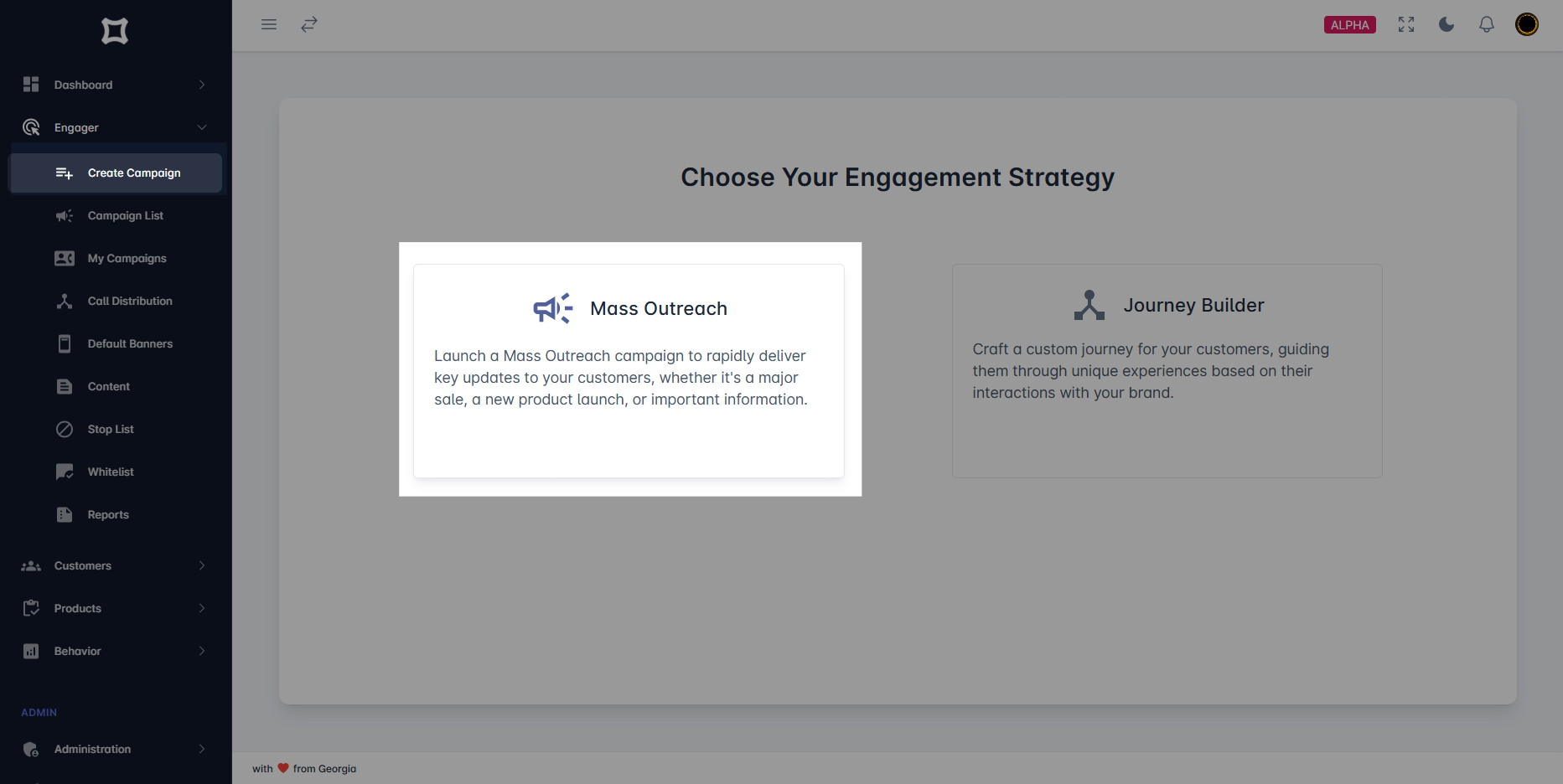 ### ერჯერადი კამპანია/Mass Outreach
`Mass Outreach` არჩევის შემდეგ იხსნება კამპანიის მართვის საწყისი გვერდი, სადაც კამპანიის გასაშვებად ხუთი ეტაპია წინსაწარ განსაზღვრული. აღნიშნული ეტაპებია:
### ერჯერადი კამპანია/Mass Outreach
`Mass Outreach` არჩევის შემდეგ იხსნება კამპანიის მართვის საწყისი გვერდი, სადაც კამპანიის გასაშვებად ხუთი ეტაპია წინსაწარ განსაზღვრული. აღნიშნული ეტაპებია:
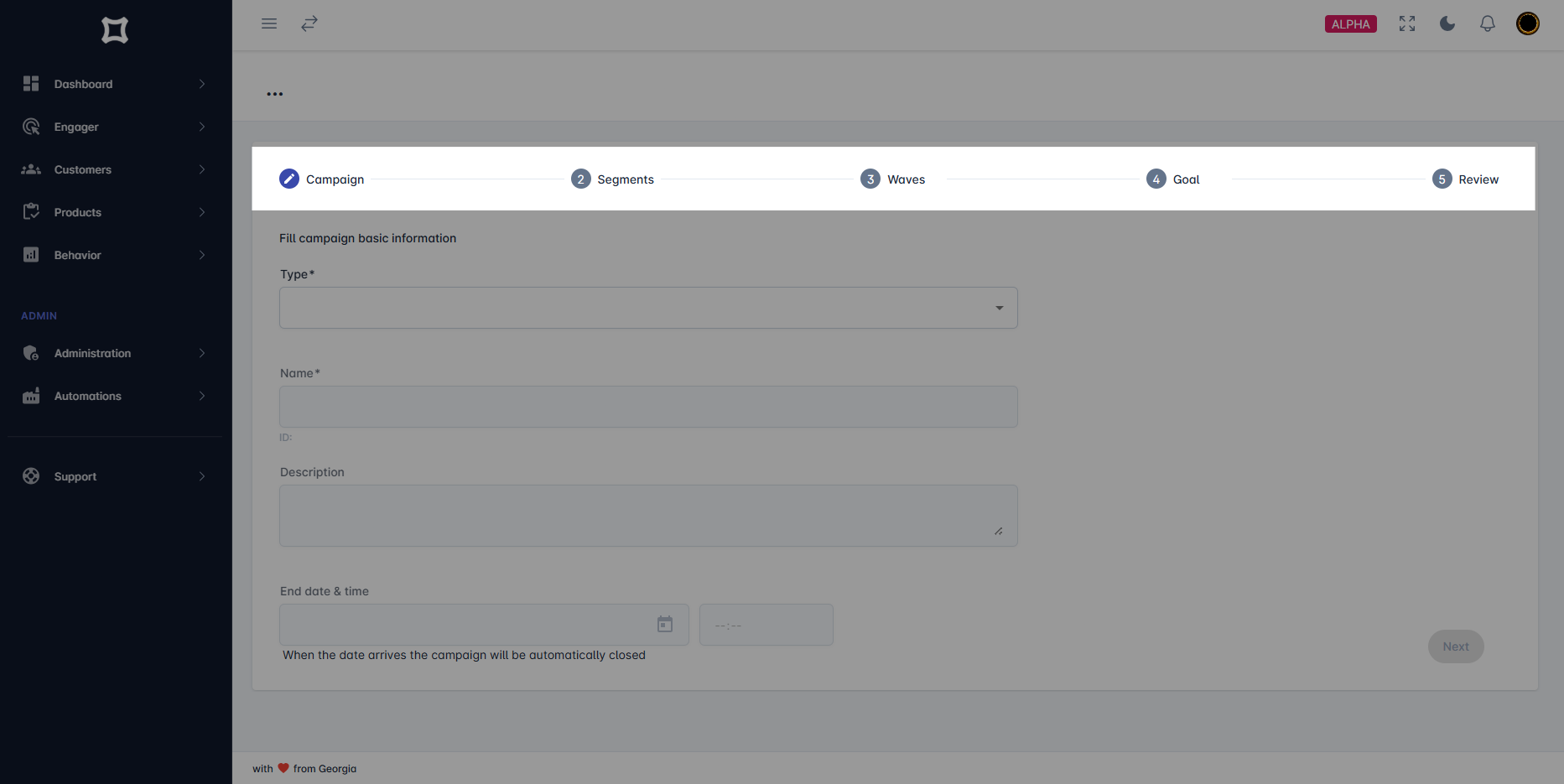 * `Campaign`: კამპანიის ძირითადი ინფორმაციის განსაზღვრა პროცესის დასაწყებად
* `Segment`: სამიზნე აუდიტორიის შერჩევა
* `Wave`: საკომუნიკაციო არხის/არხების შერჩევა და კონტენტის განსაზღვრა
* `Goal`: კამპანიის მიზნის განსაზღვრა და სამიზნე კონვერსიის დაფიქისირება
* `Overview`: კამპნიის შეამაჯამებელი გვერდი
#### ეტაპი 1: `Campaign`
პირველი ნაბიჯი არის კამპანიის ზოგადი ინფორმაციის შეყვანა
* `Campaign`: კამპანიის ძირითადი ინფორმაციის განსაზღვრა პროცესის დასაწყებად
* `Segment`: სამიზნე აუდიტორიის შერჩევა
* `Wave`: საკომუნიკაციო არხის/არხების შერჩევა და კონტენტის განსაზღვრა
* `Goal`: კამპანიის მიზნის განსაზღვრა და სამიზნე კონვერსიის დაფიქისირება
* `Overview`: კამპნიის შეამაჯამებელი გვერდი
#### ეტაპი 1: `Campaign`
პირველი ნაბიჯი არის კამპანიის ზოგადი ინფორმაციის შეყვანა
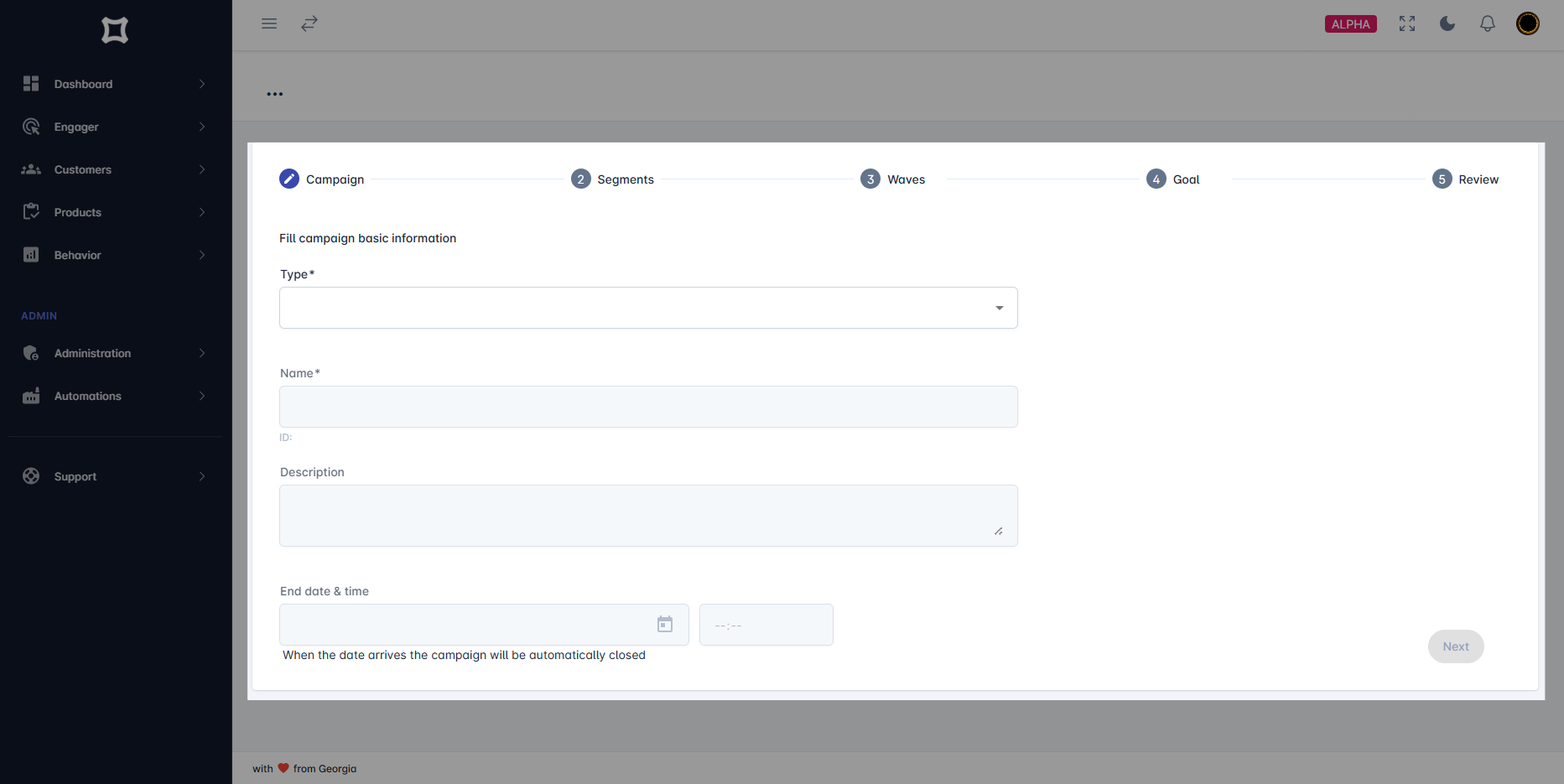 ამ გვერდზე მოცემულია აუცილებელი ველები `Type` და `Name`. `Type` ველი წინსაწარ მომზადებული ჩამოსაშლელი მენიუა, სადაც ასარჩევია კამპანიის სამი ტიპიდან ერთ-ერთი:
* `Offer`: მიზანია პროდუქტის ან მომსახურების გაყიდვა და კონვერსიის დათვლა.
* `Traffic`: მიზანია არსებული პროდუქტის/მომსახურების ან ბანკის ელექტორნული არხების მიმართ აქტივობის გზარდა.
* `Informational`: კონკრეტული თემის შესახებ თქვენი აუდიტორიის ცნობიერების ამაღლება.
აღნიშნული სავალდებულო ველების არჩევის შემდეგ, ეკარის ქვედა ნაწილში განსაზღვრულია არასავალდებულო შესავსები ველი `End date & time`. მისი დანიშნულებაა კამპანიის დასრულების თარიღის განსაზღვრა. აღნიშნული თარიღის დადგომის შემდგომ კამპანია ავტომატურად დასრულდება.
მომდევნო გვერდებზე ნავიგაცია შეგიძლიათ როგორც `Next` ღილაკით, ისე სტეპერის საშუალებით.
#### ეტაპი 2: `Segments`
აღნიშნულ ეტაპზე ირჩევთ აუდიენციას, რომელსაც გინდათ ეკონტაქტოთ კამპანიის ფარგლებში.
ამ გვერდზე მოცემულია აუცილებელი ველები `Type` და `Name`. `Type` ველი წინსაწარ მომზადებული ჩამოსაშლელი მენიუა, სადაც ასარჩევია კამპანიის სამი ტიპიდან ერთ-ერთი:
* `Offer`: მიზანია პროდუქტის ან მომსახურების გაყიდვა და კონვერსიის დათვლა.
* `Traffic`: მიზანია არსებული პროდუქტის/მომსახურების ან ბანკის ელექტორნული არხების მიმართ აქტივობის გზარდა.
* `Informational`: კონკრეტული თემის შესახებ თქვენი აუდიტორიის ცნობიერების ამაღლება.
აღნიშნული სავალდებულო ველების არჩევის შემდეგ, ეკარის ქვედა ნაწილში განსაზღვრულია არასავალდებულო შესავსები ველი `End date & time`. მისი დანიშნულებაა კამპანიის დასრულების თარიღის განსაზღვრა. აღნიშნული თარიღის დადგომის შემდგომ კამპანია ავტომატურად დასრულდება.
მომდევნო გვერდებზე ნავიგაცია შეგიძლიათ როგორც `Next` ღილაკით, ისე სტეპერის საშუალებით.
#### ეტაპი 2: `Segments`
აღნიშნულ ეტაპზე ირჩევთ აუდიენციას, რომელსაც გინდათ ეკონტაქტოთ კამპანიის ფარგლებში.
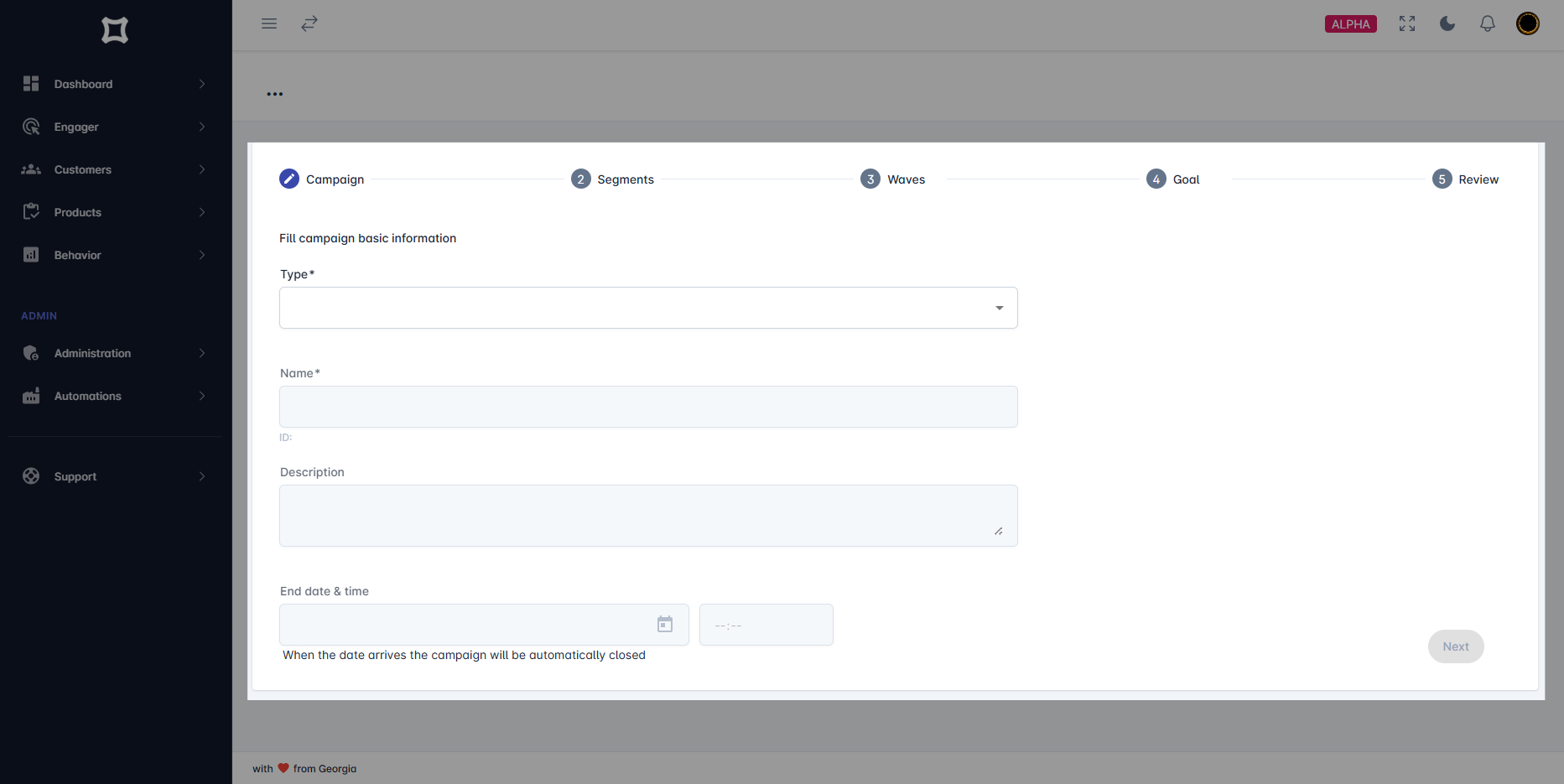 `Segment Source` სავალდებულო ველია და ირჩევთ ატვირთულ კონტაქტ ლისტს (Imported Contact List) ან წინსაარ მომზადებულ სეგმენტს (Existing Segments). ორივე შემთხვევაში ფილტრაცია ხდება სახელის საშუალებით.
სამიზნე აუდიენციის ფორმირება შესაძლებელია კონკრეტული სეგმენტის ან ლისტის `Include` ან `Exclude` ფუნქციის საშუალებით. სეგმენტ დიზაინერის მსგავსად, ფილტრების დამატება შესაძლებელია `And` ან `Or` პირობით.
`Past Communication` ფილტრი ძირითადად გამოიყენება იმ მომხმარებლების გამოსარიცხად, რომლებსაც ეკონტაქტეთ რომელიმე კოკრეტული კამპანიის ფარგლებში ან სხვადასხვა საკომუნიკაციო არხში, დროის განსაზღვრულ პერიოდში.
`Control Group` - ველი საშუალებას გაძლევთ შერჩეული სამიზნე აუდიტორიის კონკრეტული ნაწილს არ გაეგზავნოს კამპანიის ფარგლებში შეთავაზება. ამ მონაცემის საშუალებით, შეგიძლიათ შეაფასოთ მარკეტინგული კამპანიის ეფექტურობა საბოლოო შედეგის გაანალიზებისას.
#### ეტაპი 3: `Waves`
კლიენტებტან საკომუნიკაციო არხების დასამატებლად უნდა გადახვიდეთ `Waves` გვერდზე და `+ Add Wave` ღილაკის საშუალებით აირჩიოთ სასურველი არხი.
`Segment Source` სავალდებულო ველია და ირჩევთ ატვირთულ კონტაქტ ლისტს (Imported Contact List) ან წინსაარ მომზადებულ სეგმენტს (Existing Segments). ორივე შემთხვევაში ფილტრაცია ხდება სახელის საშუალებით.
სამიზნე აუდიენციის ფორმირება შესაძლებელია კონკრეტული სეგმენტის ან ლისტის `Include` ან `Exclude` ფუნქციის საშუალებით. სეგმენტ დიზაინერის მსგავსად, ფილტრების დამატება შესაძლებელია `And` ან `Or` პირობით.
`Past Communication` ფილტრი ძირითადად გამოიყენება იმ მომხმარებლების გამოსარიცხად, რომლებსაც ეკონტაქტეთ რომელიმე კოკრეტული კამპანიის ფარგლებში ან სხვადასხვა საკომუნიკაციო არხში, დროის განსაზღვრულ პერიოდში.
`Control Group` - ველი საშუალებას გაძლევთ შერჩეული სამიზნე აუდიტორიის კონკრეტული ნაწილს არ გაეგზავნოს კამპანიის ფარგლებში შეთავაზება. ამ მონაცემის საშუალებით, შეგიძლიათ შეაფასოთ მარკეტინგული კამპანიის ეფექტურობა საბოლოო შედეგის გაანალიზებისას.
#### ეტაპი 3: `Waves`
კლიენტებტან საკომუნიკაციო არხების დასამატებლად უნდა გადახვიდეთ `Waves` გვერდზე და `+ Add Wave` ღილაკის საშუალებით აირჩიოთ სასურველი არხი.
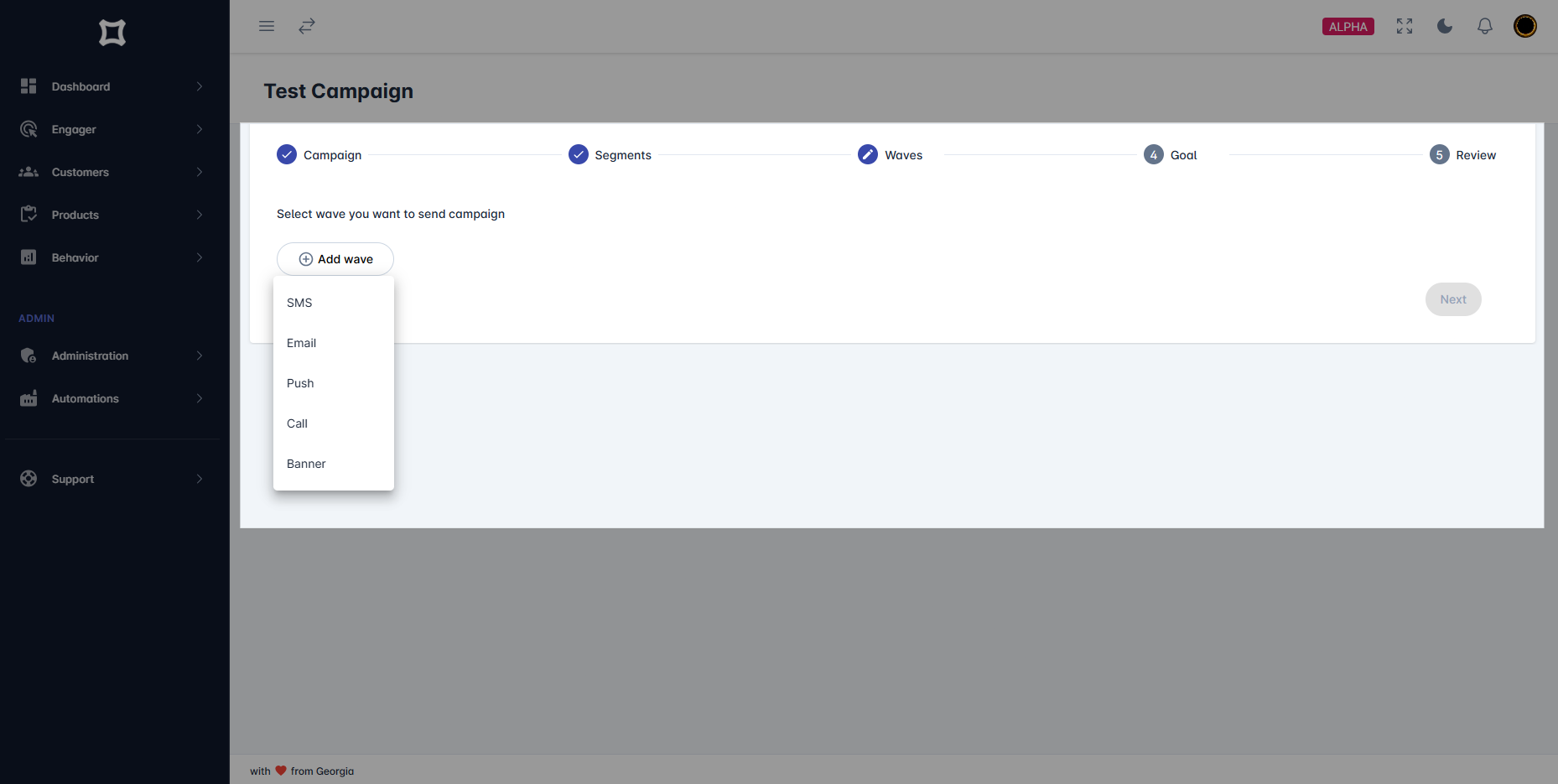 ტალღის ფარგლებში შესაძლებელია აირჩიოთ შემდეგი საკომუნიკაციო არხები:
* `SMS`
* `Email`
* `Push Notifications`
* `Outbound Call`
* `Digital Banner`
განვიხილოთ თითოეული ტალღის კონფიგურაციის პროცესი:
აღნიშნული არხი საშუალებას გაძლევთ კლიენტებს კონტაქტოთ SMS შეტყობინების მეშვეობით.
ტალღის ფარგლებში შესაძლებელია აირჩიოთ შემდეგი საკომუნიკაციო არხები:
* `SMS`
* `Email`
* `Push Notifications`
* `Outbound Call`
* `Digital Banner`
განვიხილოთ თითოეული ტალღის კონფიგურაციის პროცესი:
აღნიშნული არხი საშუალებას გაძლევთ კლიენტებს კონტაქტოთ SMS შეტყობინების მეშვეობით.
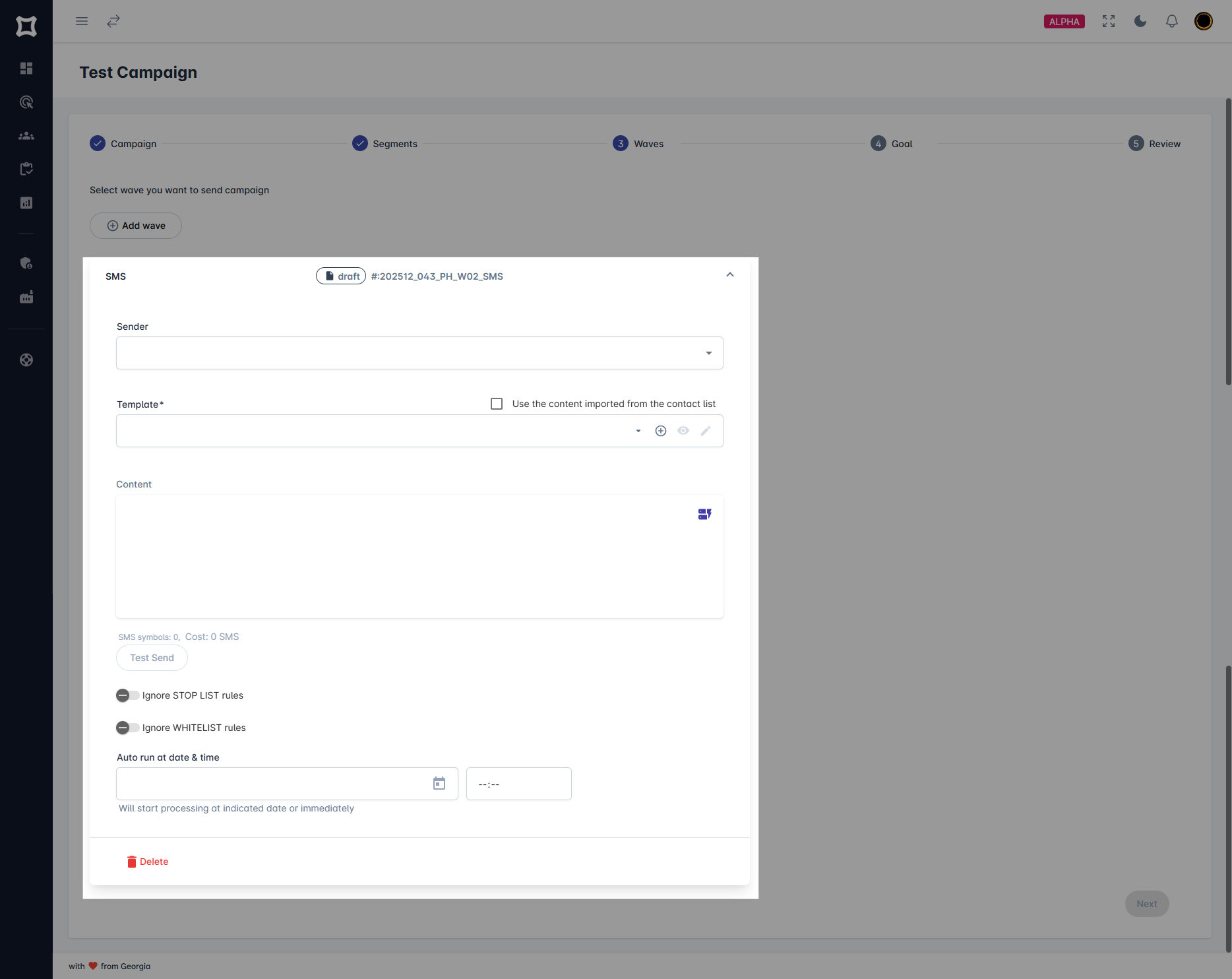 SMS ტალღის აწყობისას აუცილებელი ველებია `Sender` და `Template`. კონტენტის არჩევა შეგიძლიათ უკვე შექმნილი შაბლონების სიიდან ან პირდაპირ კონტენტის ველის შევსებით, ტალღაში.
`Use the content imported from the contact list` მონიშვნის შემთხვევაში, გამოყენებული იქნება საკონტაქტო სიაში არსებული ტექსტი.
`Test Send` ფუნქცია ტალღაში მუშაობს შაბლონების მოდულში არსებული `Test Send` მსგავსად.
`Ignore STOP List rules` და `Ignore Whitelist rules` ჩართვისას, პლატფორმა არ გაითვალისწინებს კლიენტის საკომუნიკაციო პარამეტრებს (SMS Off და Marketing SMS თანხმობებს) და აუდიენციაში არსებულ ყველა კლიენტს გაეგზავნება შეტყობინება, მიუხედავად იმისა, თანხმობა/უარი აქვს თუ არა ნათქვამი.
`Auto run date & time` ველი არჩევითია და გამოიყენება ტალღის დაგეგმვისთვის. მითითებულ დროს მოხდება ტალღის გაშვება და შეტყობინებების დაგზავნა. მისი ცარიელი დატოვების შემთხვევაში, ეს პროცესი კამპანიის გააქტიურებისას დაიწყება.
აღნიშნული არხი საშუალებას გაძლევთ კლიენტებს კონტაქტოთ Email შეტყობინების მეშვეობით.
SMS ტალღის აწყობისას აუცილებელი ველებია `Sender` და `Template`. კონტენტის არჩევა შეგიძლიათ უკვე შექმნილი შაბლონების სიიდან ან პირდაპირ კონტენტის ველის შევსებით, ტალღაში.
`Use the content imported from the contact list` მონიშვნის შემთხვევაში, გამოყენებული იქნება საკონტაქტო სიაში არსებული ტექსტი.
`Test Send` ფუნქცია ტალღაში მუშაობს შაბლონების მოდულში არსებული `Test Send` მსგავსად.
`Ignore STOP List rules` და `Ignore Whitelist rules` ჩართვისას, პლატფორმა არ გაითვალისწინებს კლიენტის საკომუნიკაციო პარამეტრებს (SMS Off და Marketing SMS თანხმობებს) და აუდიენციაში არსებულ ყველა კლიენტს გაეგზავნება შეტყობინება, მიუხედავად იმისა, თანხმობა/უარი აქვს თუ არა ნათქვამი.
`Auto run date & time` ველი არჩევითია და გამოიყენება ტალღის დაგეგმვისთვის. მითითებულ დროს მოხდება ტალღის გაშვება და შეტყობინებების დაგზავნა. მისი ცარიელი დატოვების შემთხვევაში, ეს პროცესი კამპანიის გააქტიურებისას დაიწყება.
აღნიშნული არხი საშუალებას გაძლევთ კლიენტებს კონტაქტოთ Email შეტყობინების მეშვეობით.
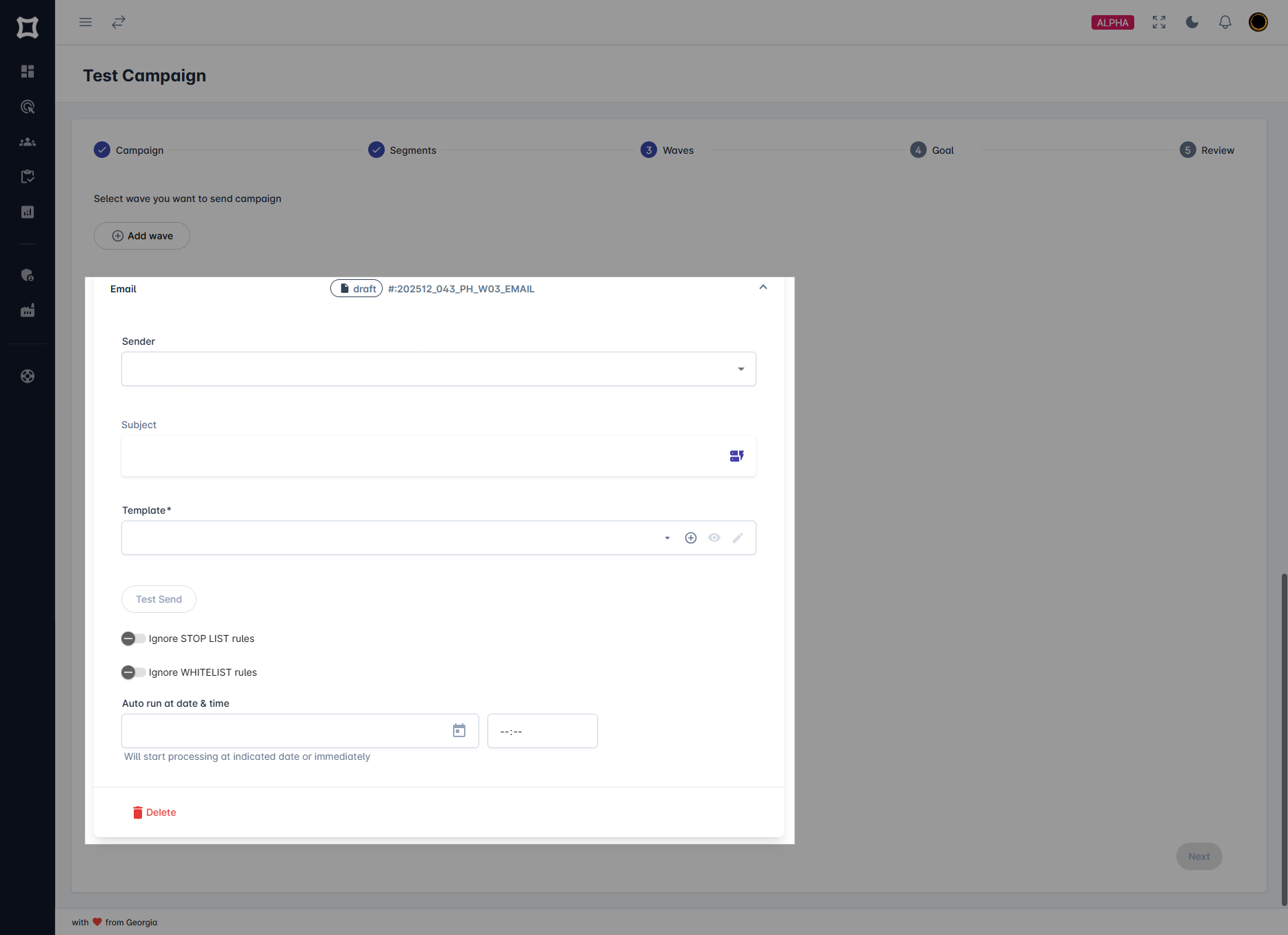 `Email` ტალღის აწყობისას აუცილებელი ველებია `Sender`, `Subject` და `Template`. კონტენტის არჩევა შეგიძლიათ უკვე შექმნილი შაბლონების სიიდან.
`Ignore STOP List rules` და `Ignore Whitelist rules` ჩართვისას, პლატფორმა არ გაითვალისწინებს კლიენტის საკომუნიკაციო პარამეტრებს (Email Unsubscribe და Marketing Email თანხმობებს) და აუდიენციაში არსებულ ყველა კლიენტს გაეგზავნება შეტყობინება, მიუხედავად იმისა, თანხმობა/უარი აქვს თუ არა ნათქვამი.
აღნიშნული არხი საშუალებას გაძლევთ კლიენტებს კონტაქტოთ სატელეფონო ზარების მეშვეობით, ქოლცენტრის ან ფილიალის თანამშრომლების გავლით.
`Email` ტალღის აწყობისას აუცილებელი ველებია `Sender`, `Subject` და `Template`. კონტენტის არჩევა შეგიძლიათ უკვე შექმნილი შაბლონების სიიდან.
`Ignore STOP List rules` და `Ignore Whitelist rules` ჩართვისას, პლატფორმა არ გაითვალისწინებს კლიენტის საკომუნიკაციო პარამეტრებს (Email Unsubscribe და Marketing Email თანხმობებს) და აუდიენციაში არსებულ ყველა კლიენტს გაეგზავნება შეტყობინება, მიუხედავად იმისა, თანხმობა/უარი აქვს თუ არა ნათქვამი.
აღნიშნული არხი საშუალებას გაძლევთ კლიენტებს კონტაქტოთ სატელეფონო ზარების მეშვეობით, ქოლცენტრის ან ფილიალის თანამშრომლების გავლით.
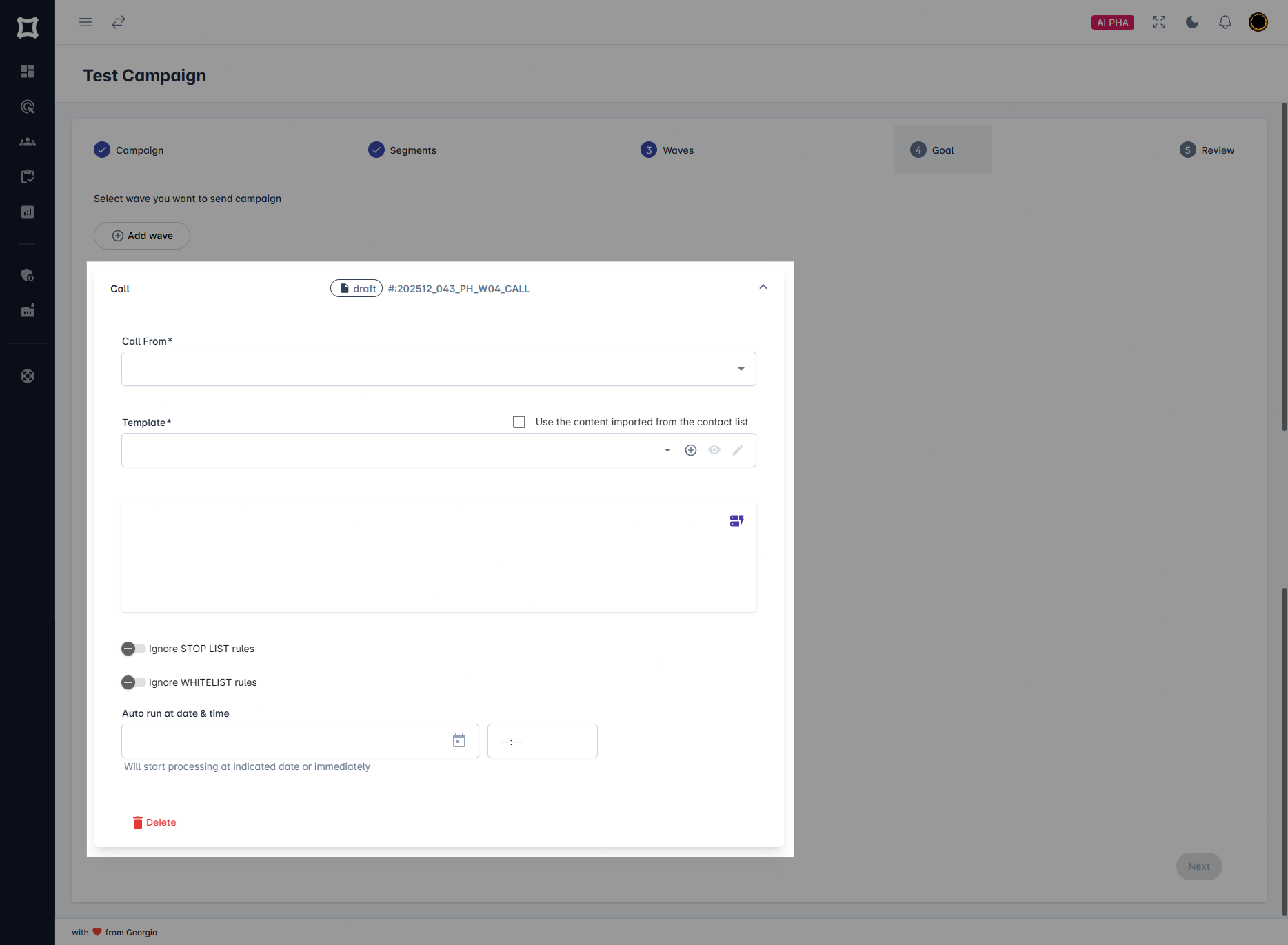 `Call From` ჩამოსაშლელ მენიუში ფილიალის (Branch)-ის არჩევის შემთვევაში შესალებლობა გექნებათ აირჩიოთ სამიზნე აუდიტორიის განაწილების ორი ალტერნატივა
* `Branch Network`: ავტომატურად გაანაწილებს კლიენტებს შესაბამისი ფილიალების მიხედვით
* `Relationship Manager`: ავტომატურად გაანაწლიებს კლიენტებს პასუხიმგებელი თანამშრომლების მიხედვით
როდესაც კლიენტების განაწილების ალტერნატივად `Branch Network`-ს ირჩევთ, ჩნდება დამატებითი ველი `Assign To`. აღნიშნული ველის დანშინულებაა ფილიალების ქსელში შესაბამის პოზიციას გაუნაწილოს სამიზნე აუდიტორია. ჩამოსაშლელ მენიუში გექნებათ საშუალება აარჩიოთ ჩამოთვლილთაგან ერთ-ერთი ალტერნატივა:
* `Regional Manager`: აღნიშნული პოზიციის თანამშრომისთვის განაწილების შეთხვვეაში დასარეკი კლიენტების სია ხელმისაწვოდმი იქნება მხოლოდ რეგიონალური მენეჯერისთვის `Call Distribution`-ის გვერდზე. აღნიშნული გვერდიდან რეგიონალური მენეჯერს შეუძლია კამპანიის და მის რეგიონის კლეინტების განაწილება, როგორც თავის რეგიონში არსებულ ფილიალის მენეჯერებზე, ასევე პირდაპირ ფილიალში არსებულ თანამშრომლებზე.
* `Branch Manager`: ამ ალტერნატივის არჩევის შემთხვევაში კამპანიის გაშვებისას, კამპანია შესაბამისი კლეინტებით ხელმისაწვოდმია ფილიალის მენეჯერებისთვის. ფილიალის მენეჯერს `Call Distribution`-ის გევრდიან შესაძლებლობა აქვს კლიენტების სია გაანაწილოს თავის თანამშრომლებზე. აღსანიშნავია რომ `Branch Manager`-ზე განაწილებული კამპანია ასევე ხელმისაწვდომია რეგიონალური მენეჯერებისთვის და საჭიროების შეთხვევაში აქვს შესაძლბელობა კლეინტების სია გადაანაწილოს ფილიალებს შორის პირადი შეხედულების შესაბამსიად.
* `Branch Operator`: კლიენტების განაწილებისა აღნიშნული ალტერნატივის არჩევისას კლიეტების სია განაწილედება ფილიალის თანაშრომლებზე პროპორციულად. ფილიალის ოპeრატორებს და კონსულტანტებს `My Campaigns` -ის გვერდზე გამოუჩდებათ მხოლოდ ის კლიენტების რომლებთანაც უნდა განხორციელონ გამავალი ზარი. გასათვალისწინებელია რომ ფილიალის მენეჯერს ისევე როგორც რეგიონალურ მენეჯერს შესაძლბელობა აქვს აღნიშნულ შემთხვევაში საკუთარი შეხედულებისამებრ დამოუკიდებლად გადაანაწილოს კლიენტები თანამშრომლებს ან ფილიალებს შორის.
* `Credit Expert`: ამ ალტერნატივის არჩევისას, კლიენტების სია ავტომატურად განაწილდება პასუხისმგებელი საკრედიტო ექსპერტების მიხედვით. იმისათვის რომ აღნიშნულმა ფუნქციონალმა იმუშაოს გამარულად საჭიროა კლეიტეებს ბაზაში გაწერილი ქონდეთ საკრედიტო ექსპერტის შესაბამისი მონაცემები. ისეთ შემთვევაში კლიენტები, რომლებსაც არ ექნებათ ეს `ID` გაწერილი არ განაწილდებიან და შემდგომ ასეთი კლიენტების განაწილება შეუძლია როგორც, რეგიონალურ მენეჯერს ისე ფილიალის მენეჯერს მანუალურად. რეგინალურ და ფილიალის მენეჯერებს ასევე აქვთ შესაძლებლობა უკვე განაწილებული კლიენტების შეუხვალონ პასუხისმგებელი პირები.
`Call` არხის საკომუნიკაციოდ გამოყენების შეთხვევაში კონტენტის არჩევა შეგიძლიათ უკვე შექმნილი შაბლონების სიიდან ან პირდაპირ კონტენტის ველის შევსებით. ისევე როგორც სხვა საკომუნიკაციო არხების შეთხვევაში Use the content imported from the contact list მონიშვნის შემთხვევაში, გამოყენებული იქნება საკონტაქტო სიაში არსებული კონტენტი.
`Ignore STOP List rules` და `Ignore Whitelist rules` ჩართვისას, პლატფორმა არ გაითვალისწინებს კლიენტის საკომუნიკაციო პარამეტრებს (Marketing Call Unsubscribe და Marketing Call თანხმობებს) და აუდიენციაში არსებულ ყველა კლიენტს გაეგზავნება შეტყობინება, მიუხედავად იმისა, თანხმობა/უარი აქვს თუ არა ნათქვამი.
#### ეტაპი 4: `Goal`
კამპანიის შექმნის აღნიშნულ ეტაპზე გაქვთ შესაძლებლობა დაგეგმოთ რა მიზანს უნდა მიაღწიოს კამპანიამ და რა შეიძლება იყოს სავარადდო შედეგი რადენობრივი კუთხით.
`Call From` ჩამოსაშლელ მენიუში ფილიალის (Branch)-ის არჩევის შემთვევაში შესალებლობა გექნებათ აირჩიოთ სამიზნე აუდიტორიის განაწილების ორი ალტერნატივა
* `Branch Network`: ავტომატურად გაანაწილებს კლიენტებს შესაბამისი ფილიალების მიხედვით
* `Relationship Manager`: ავტომატურად გაანაწლიებს კლიენტებს პასუხიმგებელი თანამშრომლების მიხედვით
როდესაც კლიენტების განაწილების ალტერნატივად `Branch Network`-ს ირჩევთ, ჩნდება დამატებითი ველი `Assign To`. აღნიშნული ველის დანშინულებაა ფილიალების ქსელში შესაბამის პოზიციას გაუნაწილოს სამიზნე აუდიტორია. ჩამოსაშლელ მენიუში გექნებათ საშუალება აარჩიოთ ჩამოთვლილთაგან ერთ-ერთი ალტერნატივა:
* `Regional Manager`: აღნიშნული პოზიციის თანამშრომისთვის განაწილების შეთხვვეაში დასარეკი კლიენტების სია ხელმისაწვოდმი იქნება მხოლოდ რეგიონალური მენეჯერისთვის `Call Distribution`-ის გვერდზე. აღნიშნული გვერდიდან რეგიონალური მენეჯერს შეუძლია კამპანიის და მის რეგიონის კლეინტების განაწილება, როგორც თავის რეგიონში არსებულ ფილიალის მენეჯერებზე, ასევე პირდაპირ ფილიალში არსებულ თანამშრომლებზე.
* `Branch Manager`: ამ ალტერნატივის არჩევის შემთხვევაში კამპანიის გაშვებისას, კამპანია შესაბამისი კლეინტებით ხელმისაწვოდმია ფილიალის მენეჯერებისთვის. ფილიალის მენეჯერს `Call Distribution`-ის გევრდიან შესაძლებლობა აქვს კლიენტების სია გაანაწილოს თავის თანამშრომლებზე. აღსანიშნავია რომ `Branch Manager`-ზე განაწილებული კამპანია ასევე ხელმისაწვდომია რეგიონალური მენეჯერებისთვის და საჭიროების შეთხვევაში აქვს შესაძლბელობა კლეინტების სია გადაანაწილოს ფილიალებს შორის პირადი შეხედულების შესაბამსიად.
* `Branch Operator`: კლიენტების განაწილებისა აღნიშნული ალტერნატივის არჩევისას კლიეტების სია განაწილედება ფილიალის თანაშრომლებზე პროპორციულად. ფილიალის ოპeრატორებს და კონსულტანტებს `My Campaigns` -ის გვერდზე გამოუჩდებათ მხოლოდ ის კლიენტების რომლებთანაც უნდა განხორციელონ გამავალი ზარი. გასათვალისწინებელია რომ ფილიალის მენეჯერს ისევე როგორც რეგიონალურ მენეჯერს შესაძლბელობა აქვს აღნიშნულ შემთხვევაში საკუთარი შეხედულებისამებრ დამოუკიდებლად გადაანაწილოს კლიენტები თანამშრომლებს ან ფილიალებს შორის.
* `Credit Expert`: ამ ალტერნატივის არჩევისას, კლიენტების სია ავტომატურად განაწილდება პასუხისმგებელი საკრედიტო ექსპერტების მიხედვით. იმისათვის რომ აღნიშნულმა ფუნქციონალმა იმუშაოს გამარულად საჭიროა კლეიტეებს ბაზაში გაწერილი ქონდეთ საკრედიტო ექსპერტის შესაბამისი მონაცემები. ისეთ შემთვევაში კლიენტები, რომლებსაც არ ექნებათ ეს `ID` გაწერილი არ განაწილდებიან და შემდგომ ასეთი კლიენტების განაწილება შეუძლია როგორც, რეგიონალურ მენეჯერს ისე ფილიალის მენეჯერს მანუალურად. რეგინალურ და ფილიალის მენეჯერებს ასევე აქვთ შესაძლებლობა უკვე განაწილებული კლიენტების შეუხვალონ პასუხისმგებელი პირები.
`Call` არხის საკომუნიკაციოდ გამოყენების შეთხვევაში კონტენტის არჩევა შეგიძლიათ უკვე შექმნილი შაბლონების სიიდან ან პირდაპირ კონტენტის ველის შევსებით. ისევე როგორც სხვა საკომუნიკაციო არხების შეთხვევაში Use the content imported from the contact list მონიშვნის შემთხვევაში, გამოყენებული იქნება საკონტაქტო სიაში არსებული კონტენტი.
`Ignore STOP List rules` და `Ignore Whitelist rules` ჩართვისას, პლატფორმა არ გაითვალისწინებს კლიენტის საკომუნიკაციო პარამეტრებს (Marketing Call Unsubscribe და Marketing Call თანხმობებს) და აუდიენციაში არსებულ ყველა კლიენტს გაეგზავნება შეტყობინება, მიუხედავად იმისა, თანხმობა/უარი აქვს თუ არა ნათქვამი.
#### ეტაპი 4: `Goal`
კამპანიის შექმნის აღნიშნულ ეტაპზე გაქვთ შესაძლებლობა დაგეგმოთ რა მიზანს უნდა მიაღწიოს კამპანიამ და რა შეიძლება იყოს სავარადდო შედეგი რადენობრივი კუთხით.
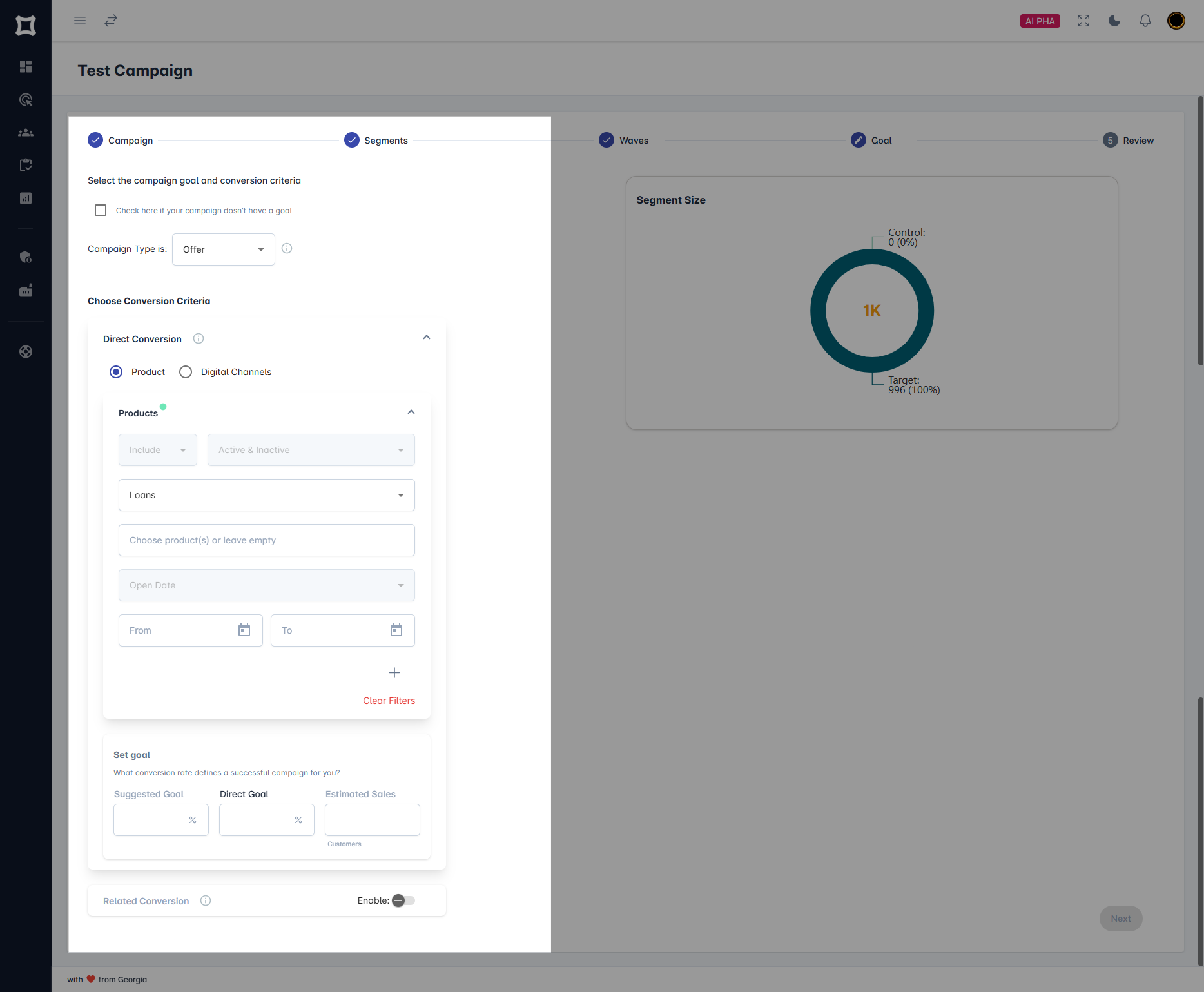 `Goal`-ები ფუნქციონალი დაკავშირებულია კამპანიის ტიპთან:
იმ შემთხვევაში, თუ კამპანიის ტიპში აირჩეულია `Offer`, `Goal`-ის გვერდზე შეგიძლიათ აირჩიოთ თქვენთვის სასურველი პროდუქტები და ოპტიო ავტომატურად, გაყიდვისთანავე დააფიქსირებს გაყიდვის ფაქტს და დაითვალის კონვერსიას.
ხოლო ისეთ შემთხვევაში, თუ კამპანიის ტიპში არჩეულია `Traffic`, ოპტიო დაითვლის პროდუქტის გამოყენების სიხშირეს ან ელექტორნულ არხებში კლეინტების მიერ ჩატარებულ შესაბამის ქმედებებს.
კონვერსიის პარამეტრების კონფიგურაციისას, შესაძლებელია ორი ტიპის არჩევანი: `Direct Conversion` და `Related Conversion`. ორივე ფილტრი იდენტურია, ხოლო მათი ანალიტიკა კამპანიაში ცალ-ცალკე დაითვლება.
თუ კამპანის გაშვებისას არ გაქვთ განსაზღვრული კონკრეტული მიზანი, შეგიძლიათ აღნიშნულ ეტაპზე არსებული ჩექბოქსი `Check here if your campaign dosn't have a goal` მონიშნოთ და გადახვიდეთ შემდეგ საფეხურზე. ასეთ შემთხვაში კამპანიის ანალიტიკაში გაყიდვების რაოდენობების გამოთვლა არ მოხდება.
#### ეტაპი 5: `Review`
აღნიშნული გვერდზე გამოტანილია წინა საფეხურებზე შევსებული მონაცემები და შესაძლებელია კიდევ ერთხელ გადახედოთ მათ კამპანიის გააქტიურებამდე.
`Goal`-ები ფუნქციონალი დაკავშირებულია კამპანიის ტიპთან:
იმ შემთხვევაში, თუ კამპანიის ტიპში აირჩეულია `Offer`, `Goal`-ის გვერდზე შეგიძლიათ აირჩიოთ თქვენთვის სასურველი პროდუქტები და ოპტიო ავტომატურად, გაყიდვისთანავე დააფიქსირებს გაყიდვის ფაქტს და დაითვალის კონვერსიას.
ხოლო ისეთ შემთხვევაში, თუ კამპანიის ტიპში არჩეულია `Traffic`, ოპტიო დაითვლის პროდუქტის გამოყენების სიხშირეს ან ელექტორნულ არხებში კლეინტების მიერ ჩატარებულ შესაბამის ქმედებებს.
კონვერსიის პარამეტრების კონფიგურაციისას, შესაძლებელია ორი ტიპის არჩევანი: `Direct Conversion` და `Related Conversion`. ორივე ფილტრი იდენტურია, ხოლო მათი ანალიტიკა კამპანიაში ცალ-ცალკე დაითვლება.
თუ კამპანის გაშვებისას არ გაქვთ განსაზღვრული კონკრეტული მიზანი, შეგიძლიათ აღნიშნულ ეტაპზე არსებული ჩექბოქსი `Check here if your campaign dosn't have a goal` მონიშნოთ და გადახვიდეთ შემდეგ საფეხურზე. ასეთ შემთხვაში კამპანიის ანალიტიკაში გაყიდვების რაოდენობების გამოთვლა არ მოხდება.
#### ეტაპი 5: `Review`
აღნიშნული გვერდზე გამოტანილია წინა საფეხურებზე შევსებული მონაცემები და შესაძლებელია კიდევ ერთხელ გადახედოთ მათ კამპანიის გააქტიურებამდე.
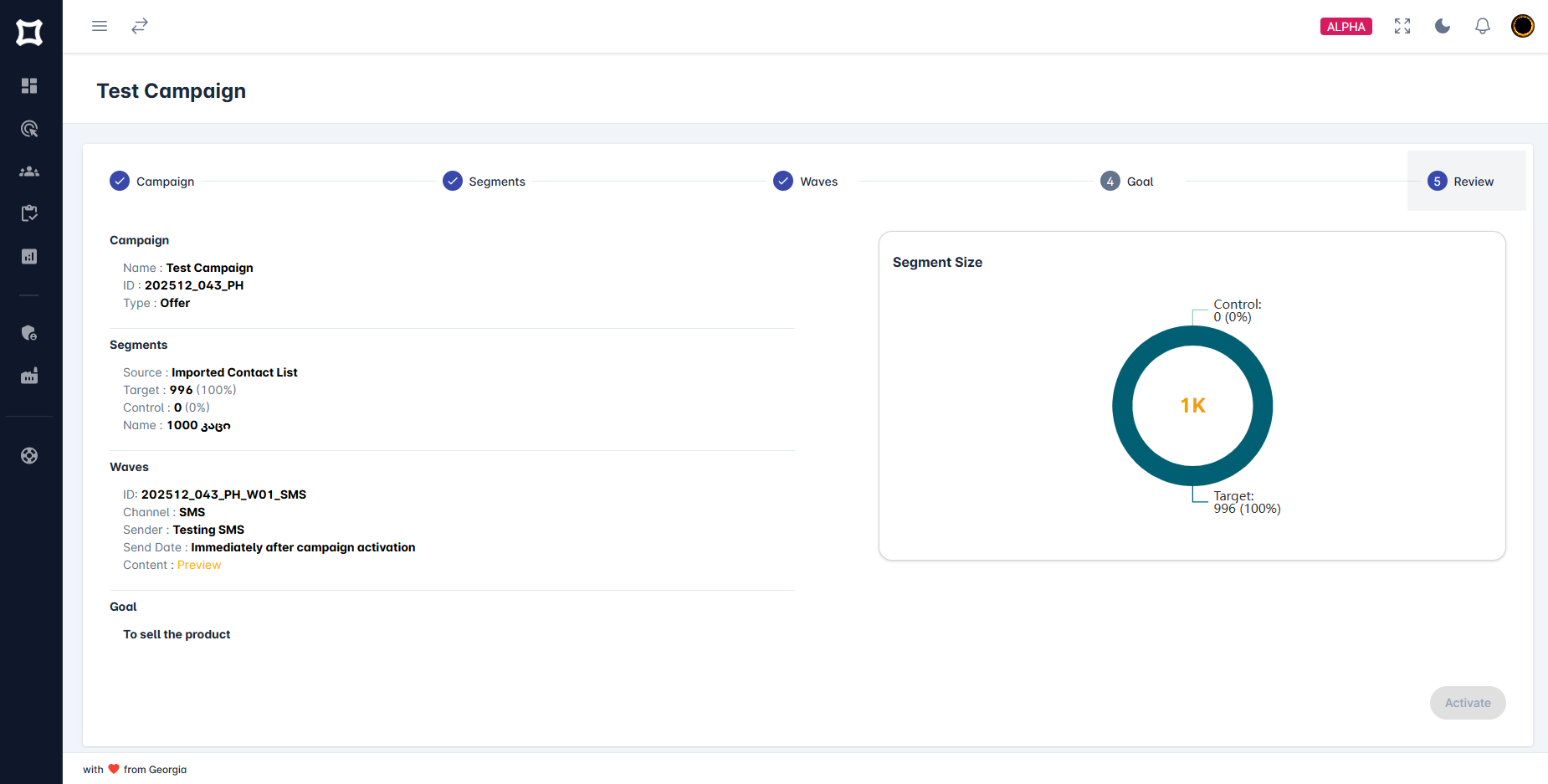 ღილაკზე `Activate` დაჭერისას, კამპანია იწყებს პროცესს და ხოლო პლატფორმის მომხარებელი ავტომატურად გადადის `Campaign List` გვერდზე.