> ## Documentation Index
> Fetch the complete documentation index at: https://docs.optio.ai/llms.txt
> Use this file to discover all available pages before exploring further.
# ინტერფეისი
Optio აგებულია თანამედროვე, ინტუიტიური ინტერფეისის პრინციპებით, რათა მომხმარებლისთვის პლატფორმაში მუშაობა მაქსიმალურად მარტივი და მოსახერხებელი იყოს.
### მთავარი გვერდი და ნავიგაცია
სისტემაში ავთენტიფიკაციის შემდეგ, გადამისამართდებით პლატფორმის შიდა გვერდზე და შეუძლია დაიწყოს პლატფორმის გამოყენება
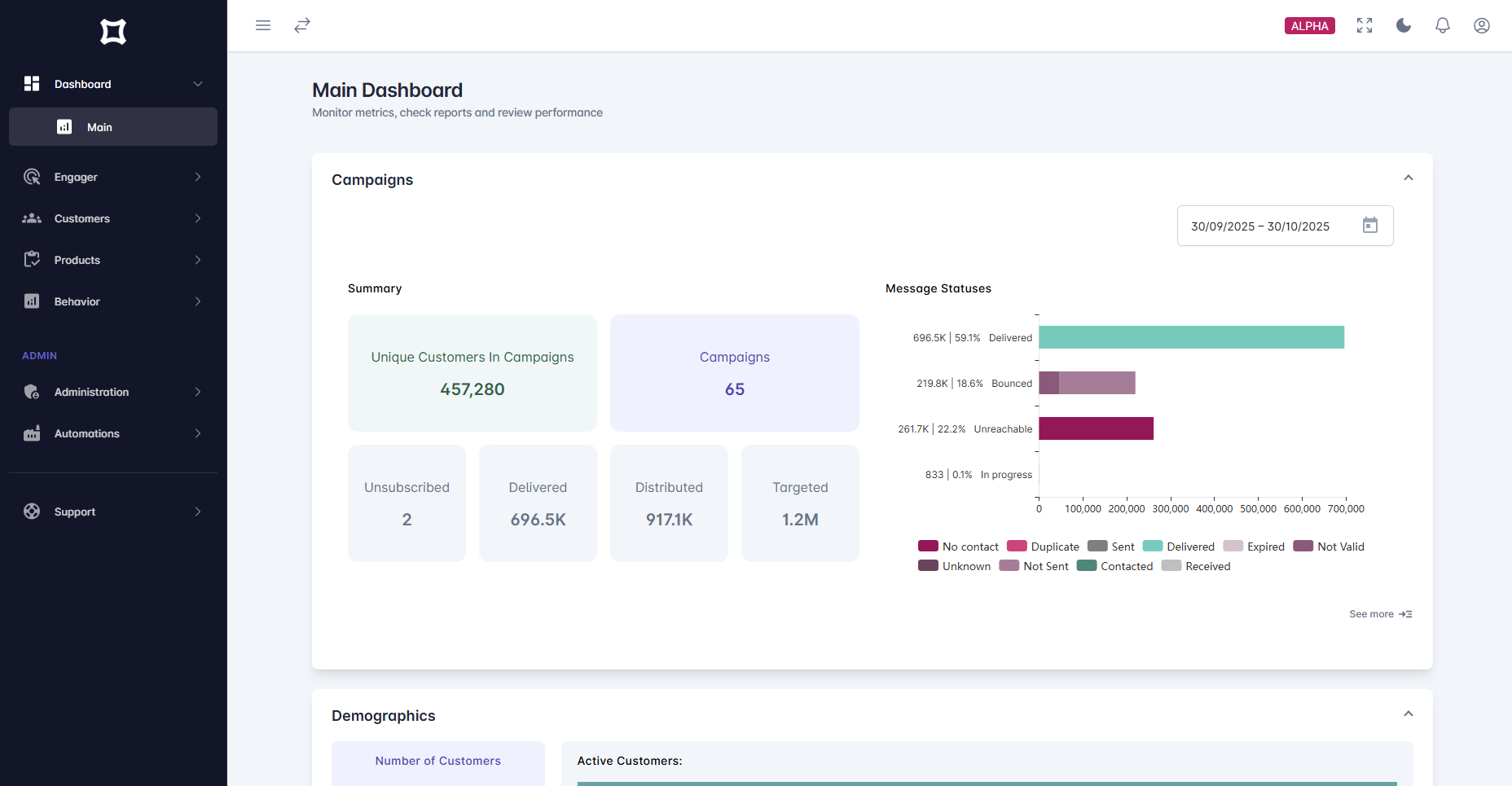 პლატფორმის ინტერფეისის სტრუქტურა სტანდარტული და ინტუიტიურია:
ინტერფეისის მარცხენა მხარეს ხელმისაწვდომია ნავიგაციის მენიუ. შესაძლებელია მენიუ მუდმივად ჩანდეს, მუდმივად შეკეცილი იყოს ან თაგუნას მიტანისას გამოიშალოს.
ინტერფეისის ზედა ნაწილში განთავსებულია (მარცხნიდან მარჯვნივ) ღილაკები შემდეგი თანმიმდევრობით:
1. მენიუს სრულად გაქრობა/გამოჩნა
2. მენიუს დაკეცვა/გაშლა
3. ინტერფეისის მთელ ეკრანზე გაშლა
4. ფერთა გამის გადართვა ღია/მუქ რეჟიმზე
5. პლატფორმის ნოტიფიკაციები
6. მომხმარებლის ავატარი და კონტექსტური მენიუ
გაითვალისწინეთ: სისტემაში ავთენტიფიცირებული მომხმარებლის უფლებებიდან გამომდინარე, მენიუ და მთავარი გვერდი შეიძლება ვიზუალურად განსხვავებდებოდეს ილუსტრირებული გვერდისგან
### ცხრილები
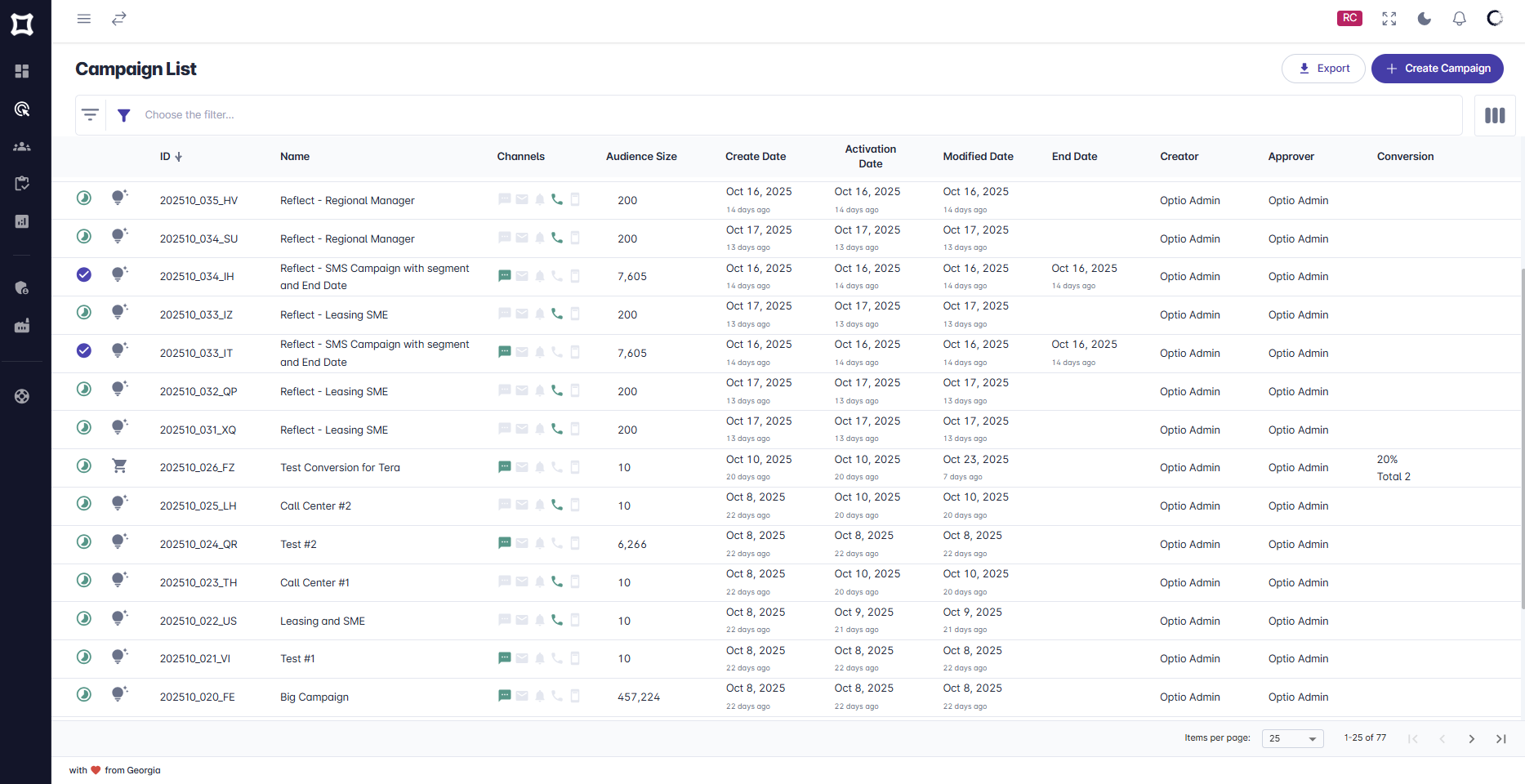
პლატფორმის ინტერფეისში ხშირად არის გამოყენებული ცხრილები. ცხრილის სრული ფუნქციონალი გულისხმობს სორტირებას, გადაფურცვლას, სვეტების გაქრობა/გამოჩენას, მონაცემების გაფილტვრას, ფილტრების შენახვას, რედაქტირებას და წაშლას
პლატფორმის ინტერფეისის სტრუქტურა სტანდარტული და ინტუიტიურია:
ინტერფეისის მარცხენა მხარეს ხელმისაწვდომია ნავიგაციის მენიუ. შესაძლებელია მენიუ მუდმივად ჩანდეს, მუდმივად შეკეცილი იყოს ან თაგუნას მიტანისას გამოიშალოს.
ინტერფეისის ზედა ნაწილში განთავსებულია (მარცხნიდან მარჯვნივ) ღილაკები შემდეგი თანმიმდევრობით:
1. მენიუს სრულად გაქრობა/გამოჩნა
2. მენიუს დაკეცვა/გაშლა
3. ინტერფეისის მთელ ეკრანზე გაშლა
4. ფერთა გამის გადართვა ღია/მუქ რეჟიმზე
5. პლატფორმის ნოტიფიკაციები
6. მომხმარებლის ავატარი და კონტექსტური მენიუ
გაითვალისწინეთ: სისტემაში ავთენტიფიცირებული მომხმარებლის უფლებებიდან გამომდინარე, მენიუ და მთავარი გვერდი შეიძლება ვიზუალურად განსხვავებდებოდეს ილუსტრირებული გვერდისგან
### ცხრილები
პლატფორმის ინტერფეისში ხშირად არის გამოყენებული ცხრილები. ცხრილის სრული ფუნქციონალი გულისხმობს სორტირებას, გადაფურცვლას, სვეტების გაქრობა/გამოჩენას, მონაცემების გაფილტვრას, ფილტრების შენახვას, რედაქტირებას და წაშლას
 #### ცხრილის გადაფურცვლა
ცხრილებს გააჩნია გადაფურცვლის სტანდარტული ფუნქციონალი. გადაფურცვლა, ასევე გვერდზე ჩანაწერების რაოდენობის მითითება შესაძლებელია ცხრილის ქვედა ნაწილში არსებული გადაფურცვლის კონტროლების მეშვეობით
#### ცხრილის გადაფურცვლა
ცხრილებს გააჩნია გადაფურცვლის სტანდარტული ფუნქციონალი. გადაფურცვლა, ასევე გვერდზე ჩანაწერების რაოდენობის მითითება შესაძლებელია ცხრილის ქვედა ნაწილში არსებული გადაფურცვლის კონტროლების მეშვეობით
 #### ცხრილის სვეტების კონფიგურირება
სისტემაში შესძლებელია ცხრილის სვეტების კონფიგურირება, თქვენი საჭიროების მიხედვით - სვეტების გამოჩენა/გაქრობა და თანმიმდევრობის ცვლილება. კონფიგურაცია შესაძლებელია თუ ცხრილის თავზე ჩანს შესაბამისი ღილაკი. ღილაკზე დაჭერის შემდეგ, გამოჩნდება ცხრილის ველების საკონფიგურაციო ინტერფეისი
#### ცხრილის სვეტების კონფიგურირება
სისტემაში შესძლებელია ცხრილის სვეტების კონფიგურირება, თქვენი საჭიროების მიხედვით - სვეტების გამოჩენა/გაქრობა და თანმიმდევრობის ცვლილება. კონფიგურაცია შესაძლებელია თუ ცხრილის თავზე ჩანს შესაბამისი ღილაკი. ღილაკზე დაჭერის შემდეგ, გამოჩნდება ცხრილის ველების საკონფიგურაციო ინტერფეისი
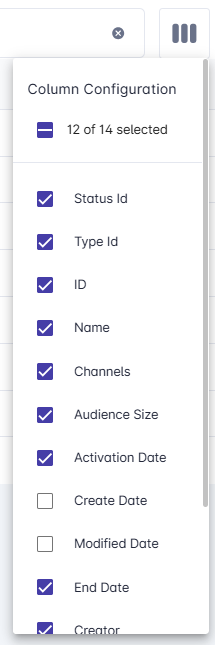 შეგიძლიათ აირჩიოთ ან გამორთოთ სასურველი ველები შესაბამისი ჩამრთველების მეშვეობით ან შეცვალოთ ველების თანმიმდევრობა. ამისათვის მიიყვანეთ კურსორი ველის მარჯვენა მხარეს, გამოჩნდება ღილაკი დააჭირეთ ღილაკს და სვეტი გადაიტანეთ სასურველ ადგილას.
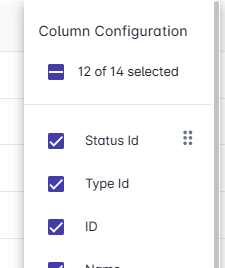 მითითებული კონფიგურაცია შეინახება თქვენი მომხმარებლის ფარგლებში.
#### ცხრილის ჩანაწერების სორტირება
ცხრილის მონაცემების სორტირება შესაძლებელია სასურველი ველის მიხედვით, ზრდადობით ან კლებადობით. უმრავლეს შემთხვევაში, სტანდარტულად ცხრილები სორტირებულია ჩანაწერების უნიკალური ID-ს ან ჩანაწერის თარიღის მიხედვით.
სასურველი სვეტით სიის ჩანაწერების სორტირებისთვის აუცილებელია თაგუნა დააჭიროთ შესაბამისი სვეტის სათაურს. თუ სვეტზე სორტირება გააქტიურებულია, მონაცემები დასორტირდება შესაბამისი ლოგიკით და სვეტის სათაურზე დამატებით გამოჩნდება სორტირების ინდიკატორი ზრდადობით ან კლებადობით .
#### ცხრილის ფილტრაცია
იმ შემთხვევაში, თუ ცხრილზე გააქტიურებულია ფილტრაციის ფუნქციონალი, ცხრილის თავზე გამოჩნდება ფილტრის ველი, რომელიც საშუალებას იძლევა, გაფილტროთ ჩანაწერები მრავალი ველის კომბინაციით.
მონაცემების გასაფილტრად აუცილებელია ჩასვათ კურსორი ფილტრის ველში, ჩამოიშლება შესაძლო ველების ჩამონათვალი
მითითებული კონფიგურაცია შეინახება თქვენი მომხმარებლის ფარგლებში.
#### ცხრილის ჩანაწერების სორტირება
ცხრილის მონაცემების სორტირება შესაძლებელია სასურველი ველის მიხედვით, ზრდადობით ან კლებადობით. უმრავლეს შემთხვევაში, სტანდარტულად ცხრილები სორტირებულია ჩანაწერების უნიკალური ID-ს ან ჩანაწერის თარიღის მიხედვით.
სასურველი სვეტით სიის ჩანაწერების სორტირებისთვის აუცილებელია თაგუნა დააჭიროთ შესაბამისი სვეტის სათაურს. თუ სვეტზე სორტირება გააქტიურებულია, მონაცემები დასორტირდება შესაბამისი ლოგიკით და სვეტის სათაურზე დამატებით გამოჩნდება სორტირების ინდიკატორი ზრდადობით ან კლებადობით .
#### ცხრილის ფილტრაცია
იმ შემთხვევაში, თუ ცხრილზე გააქტიურებულია ფილტრაციის ფუნქციონალი, ცხრილის თავზე გამოჩნდება ფილტრის ველი, რომელიც საშუალებას იძლევა, გაფილტროთ ჩანაწერები მრავალი ველის კომბინაციით.
მონაცემების გასაფილტრად აუცილებელია ჩასვათ კურსორი ფილტრის ველში, ჩამოიშლება შესაძლო ველების ჩამონათვალი
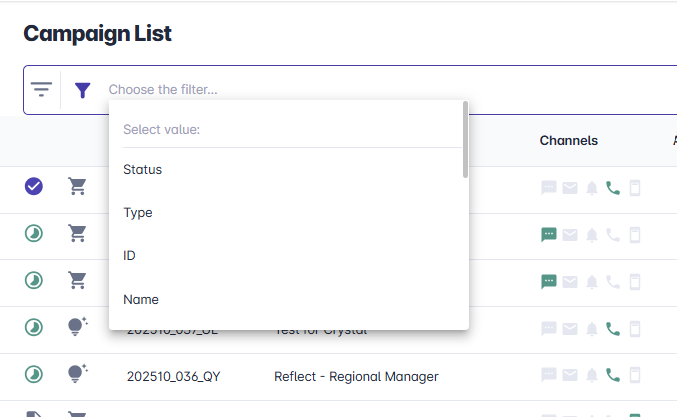 აირჩიეთ ან შეიყვანეთ ველის დასახელება და დააჭირეთ `Enter`-ს, ველი დაფიქსირდება ფილტრში, და ჩამოიშლება შედარების შესაძლო ოპერატორების ჩამონათვალი
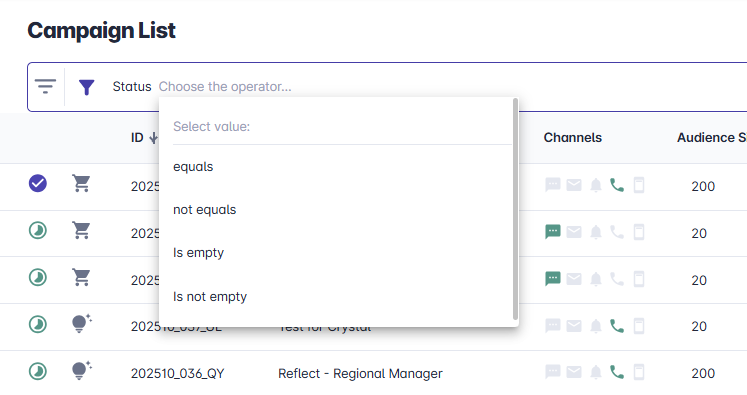 აირჩიეთ ან შეიყვანეთ ოპერატორის დასახელება და დააჭირეთ `Enter`-ს, ველის ტიპიდან გამომიდნარე (ტექსტი, თარიღი, სიმრავლე და ა.შ.) სისტემა მოგცემთ საშუალებას შეიყვანოთ მნიშვნელობა ხელით ან აირჩიოთ განსაზღვრული სიმრავლიდან
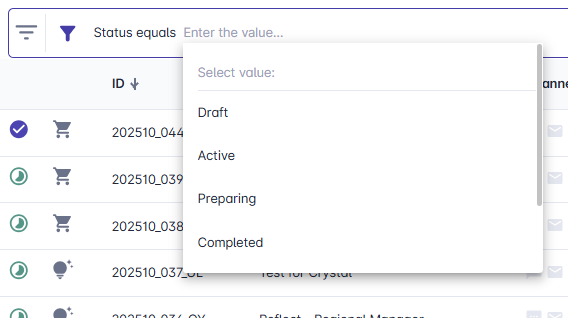 დაასრულეთ ფილტრის შეყვანა თაგუნაზე ან `Enter` ღილაკზე დაჭერით. სისტემა მოძებნის ფილტრის შესაბამის მონაცემებს და ასეთების არსებობის შემთხვევაში ცხრილში გამოიტანს შესაბამის ჩანაწერებს ან ცარიელ შედეგებს.
შესაძლებელია ერთროულად მრავალი ფილტრის გამოყენება, მაგალითად შეგიძლიათ კამპანიების სია გაფილტროთ სტატუსით და ტიპით
დაასრულეთ ფილტრის შეყვანა თაგუნაზე ან `Enter` ღილაკზე დაჭერით. სისტემა მოძებნის ფილტრის შესაბამის მონაცემებს და ასეთების არსებობის შემთხვევაში ცხრილში გამოიტანს შესაბამის ჩანაწერებს ან ცარიელ შედეგებს.
შესაძლებელია ერთროულად მრავალი ფილტრის გამოყენება, მაგალითად შეგიძლიათ კამპანიების სია გაფილტროთ სტატუსით და ტიპით
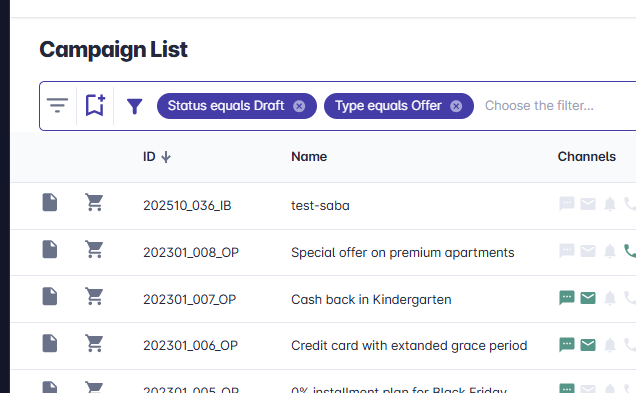 ასეთ შემთხვევაში, ფილტრის სხვადასხვა პირობები ერთმანეთთან ყოველთვის ლოგიკური `AND (და)` პირობით დაკავშირდება. თუ გჭირდებათ ფილტრების ერთმანეთთან დაკავშირება ლოგიკური `OR (ან)` პირობით, ამისათვი საჭიროა ჩამოშლილ სიაში ახალი ველის არჩევამდე აირჩოით `OR` ოპერატორის
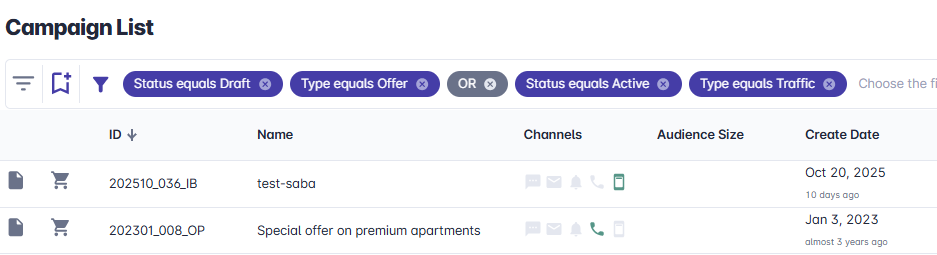 ხოლო შემდეგ მიუთითოთ სასურველი ველ(ებ)ი.
ცხრილზე დადებული ფილტრების წაშლა შესაძლებელია ინდივიდუალურად, ან ერთიანად, შესაბამისი ღილაკის გამოყენებით
ხოლო შემდეგ მიუთითოთ სასურველი ველ(ებ)ი.
ცხრილზე დადებული ფილტრების წაშლა შესაძლებელია ინდივიდუალურად, ან ერთიანად, შესაბამისი ღილაკის გამოყენებით
 #### ცხრილის ფილტრების შენახვა და მართვა
ცხრილზე დადებული ფილტრები შეგიძლიათ შეინახოთ შაბლონად და გამოიყენოთ მომავალში, საჭიროებისამებრ. ცხრილის ფილტრების შესანახად გაფილტრეთ ცხრილი და დააჭირეთ ცხრილის მარცხნივ არსებულ ღილაკს ფილტრის ველი შეიცვლება ფილტრის დასახელების ველად, რომელშიც უნდა ჩაწეროთ სასურველი სახელი
#### ცხრილის ფილტრების შენახვა და მართვა
ცხრილზე დადებული ფილტრები შეგიძლიათ შეინახოთ შაბლონად და გამოიყენოთ მომავალში, საჭიროებისამებრ. ცხრილის ფილტრების შესანახად გაფილტრეთ ცხრილი და დააჭირეთ ცხრილის მარცხნივ არსებულ ღილაკს ფილტრის ველი შეიცვლება ფილტრის დასახელების ველად, რომელშიც უნდა ჩაწეროთ სასურველი სახელი
 სახელის შევსების შემდეგ, დააჭირეთ ღილაკს
უკვე შენახული ფილტრების გამოსაყენებლად ან წასაშლელად დააჭირეთ ფილტრის მარცხენა მხარეს არსებულ ღილაკს ჩამოიშლება შენახული ფილტრების სია
სახელის შევსების შემდეგ, დააჭირეთ ღილაკს
უკვე შენახული ფილტრების გამოსაყენებლად ან წასაშლელად დააჭირეთ ფილტრის მარცხენა მხარეს არსებულ ღილაკს ჩამოიშლება შენახული ფილტრების სია
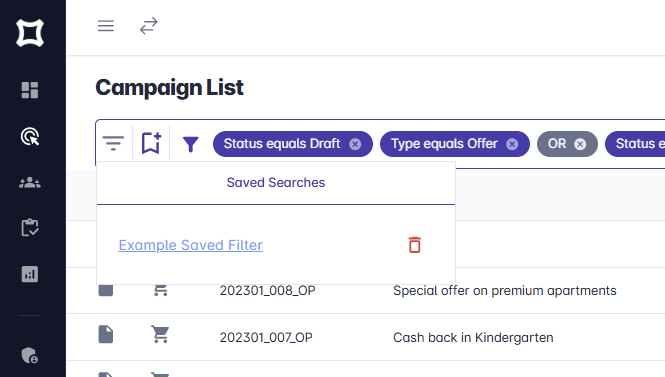 დააჭირეთ სასურველ დასახელებას და ცხრილი გაიფილტრება შესაბამისი ფილტრებით ან დააჭირეთ დასახელების გასწვრივ წაშლის ღილაკს და შენახული ფილტრი წაიშლება.
#### ცხრილის ექსპორტი
იმ შემთხვევაში, თუ ცხრილზე ხელმისაწვდომია მონაცემების ექსპორტი და თქვენს მომხმარებელს ჩართული აქვს შესაბამისი უფლება, ცხრილის თავზე გამოჩნდება ექსპორტის ღილაკი
დააჭირეთ სასურველ დასახელებას და ცხრილი გაიფილტრება შესაბამისი ფილტრებით ან დააჭირეთ დასახელების გასწვრივ წაშლის ღილაკს და შენახული ფილტრი წაიშლება.
#### ცხრილის ექსპორტი
იმ შემთხვევაში, თუ ცხრილზე ხელმისაწვდომია მონაცემების ექსპორტი და თქვენს მომხმარებელს ჩართული აქვს შესაბამისი უფლება, ცხრილის თავზე გამოჩნდება ექსპორტის ღილაკი
 ღილაკზე დაჭერის შემდეგ, სისტემა ფონურ რეჟიმში დაიწყებს ფაილის მომზადებას, შესაბამისი ინდიკატორი გამოჩნდება ექსპორტის ღილაკის ადგილას
 ფაილის მომზადების შემდეგ (მომზადების დრო დამოკიდებულია დასაექსპორტებელი მონაცემების რაოდენობაზე) ექსპორტის ინდიკატორი შეიცვლება გადმოსაწერი ფაილის ბმულით, რომელზე დაჭერის შემდეგაც შეძლებთ დაექსპორტებული ფაილის გადმოწერას
