> ## Documentation Index
> Fetch the complete documentation index at: https://docs.optio.ai/llms.txt
> Use this file to discover all available pages before exploring further.
# მომხმარებელი და პროფილი
### სისტემაში შესვლა
ოპტიოში ყველა მომხმარებელი იდენტიფიცირდება ელექტრონული ფოსტით და პაროლით. სისტემაში შესასვლელად საჭიროა ბროუზერში გახსნათ ოპტიო და შეიყვანოთ თქვენი ელექტრონული ფოსტის მისამართი და პაროლი.
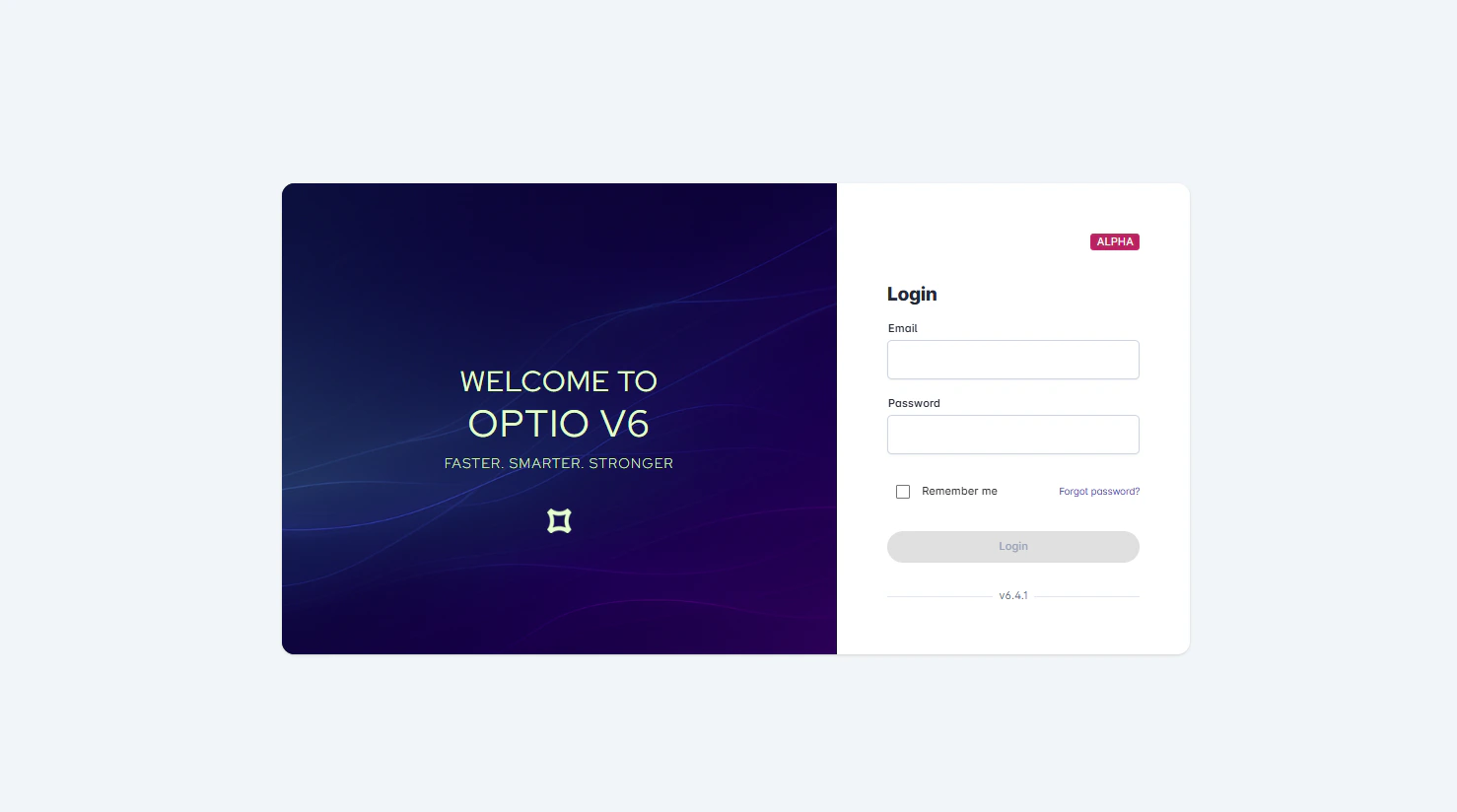 თუ მონიშნავთ პარამეტრს `Remember me` , სისტემა დაიმახსოვრებს თქვენი ელექტრონული ფოსტის მისამართს და ყოველ ჯერზე აღარ მოგიწევთ მისი თავიდან შეყვანა.
ელფოსტის და პაროლის შეყვანის შემდეგ, დააჭირეთ ღილაკს `Login` , თუ პარამეტრები სწორია, გადამისამართდებით ოპტიოს შიდა გვერდზე და დაინახავთ მენიუს ყველა იმ პუნქტს, რომელზეც გაქვთ წვდომა, ხოლო არასწორი ელფოსტის ან პაროლის შემთხვევაში გამოჩნდება შესაბამისი შეცდომა.
### პაროლის აღდგენა
პაროლის აღსადგენად, ავთენტიფიკაციის გვერდზე დააჭირეთ `Forgot password?` ბმულს. გადახვალთ ახალი პაროლის მოთხოვნის გვერდზე
თუ მონიშნავთ პარამეტრს `Remember me` , სისტემა დაიმახსოვრებს თქვენი ელექტრონული ფოსტის მისამართს და ყოველ ჯერზე აღარ მოგიწევთ მისი თავიდან შეყვანა.
ელფოსტის და პაროლის შეყვანის შემდეგ, დააჭირეთ ღილაკს `Login` , თუ პარამეტრები სწორია, გადამისამართდებით ოპტიოს შიდა გვერდზე და დაინახავთ მენიუს ყველა იმ პუნქტს, რომელზეც გაქვთ წვდომა, ხოლო არასწორი ელფოსტის ან პაროლის შემთხვევაში გამოჩნდება შესაბამისი შეცდომა.
### პაროლის აღდგენა
პაროლის აღსადგენად, ავთენტიფიკაციის გვერდზე დააჭირეთ `Forgot password?` ბმულს. გადახვალთ ახალი პაროლის მოთხოვნის გვერდზე
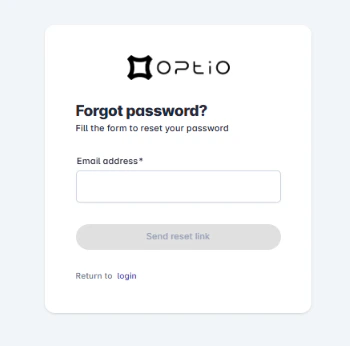 შეიყვანეთ თქვენი მომხმარებლის ელფოსტის მისამართი და დააჭირეთ `Send reset link` ღილაკს. რამოდენიმე წუთის განმავლობაში ელფოსტის მითითებულ მისამართზე მიიღებთ პაროლის აღდგენის ინსტრუქციას
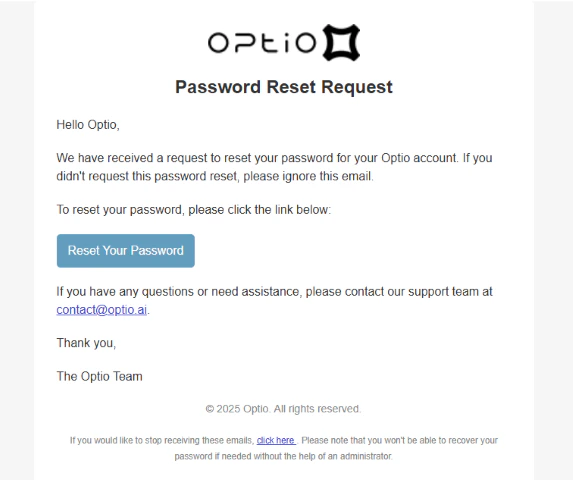 მიღებულ ინსტრუქციაში დააჭირეთ `Reset You Password` ღილაკს და გამოსულ ფორმაში შეიყვანეთ ახალი პაროლი და ახალი პაროლი განმეორებით
გაითვალისწინეთ, რომ პაროლის სიგრძე უნდა იყოს მინიმუმ 8 სიმბოლო, პაროლი უნდა შეიცავდეს მინიმუმ 1 ციფრს \[0-9], 1 მაღალი რეგისტრის სიმბოლოს \[A-Z] და 1 სპეცსიმბოლოს \[\`\~!@#\$%^&\*()\_+|\{}\[];:'"\<>,.?/]
მიღებულ ინსტრუქციაში დააჭირეთ `Reset You Password` ღილაკს და გამოსულ ფორმაში შეიყვანეთ ახალი პაროლი და ახალი პაროლი განმეორებით
გაითვალისწინეთ, რომ პაროლის სიგრძე უნდა იყოს მინიმუმ 8 სიმბოლო, პაროლი უნდა შეიცავდეს მინიმუმ 1 ციფრს \[0-9], 1 მაღალი რეგისტრის სიმბოლოს \[A-Z] და 1 სპეცსიმბოლოს \[\`\~!@#\$%^&\*()\_+|\{}\[];:'"\<>,.?/]
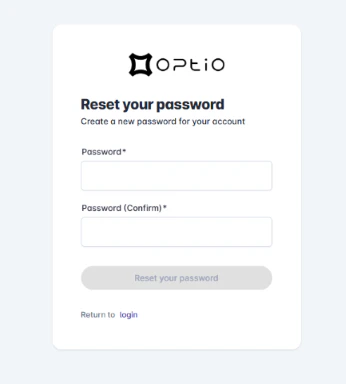 ახალი პაროლის მითითების შემდეგ, დააჭირეთ `Reset your password` ღილაკს. პაროლის წარმატებით ცვლილების ან ნებისმიერი პრობლემის შემთხვევაში დაბრუნდება შესაბამისი ინფორმაციის შემცველი შეტყობინება.
### მომხმარებლის პროფილის მართვა
პროფილის მართვაში შესასვლელად, სისტემაში შესვლის შემდეგ დააჭირეთ მომხმარებლის პროფილის სურათს, სისტემის ზედა მარჯვენა კუთხეში
ახალი პაროლის მითითების შემდეგ, დააჭირეთ `Reset your password` ღილაკს. პაროლის წარმატებით ცვლილების ან ნებისმიერი პრობლემის შემთხვევაში დაბრუნდება შესაბამისი ინფორმაციის შემცველი შეტყობინება.
### მომხმარებლის პროფილის მართვა
პროფილის მართვაში შესასვლელად, სისტემაში შესვლის შემდეგ დააჭირეთ მომხმარებლის პროფილის სურათს, სისტემის ზედა მარჯვენა კუთხეში
 გამოსულ მენიუში აირჩიეთ `Settings` პუნქტი. აღმოჩნდებით პროფილის და პარამეტრების მართვის გვერდზე, მარცხენა მხარეს განთავსებულია მენიუს პუნქტები `Account`, `Security`, `Appearance`
#### `Account` განყოფილება
აღნიშნული განყოფილებიდან შეგიძლიათ შეცვალოთ სახელი, გვარი და პროფილის ფოტო, ასევე ნახოთ სისტემაში რეგისტრირებული ელექტრონული ფოსტის მისამართი და თქვენი მომხმარებლის მიმდინარე როლ(ებ)ი
გამოსულ მენიუში აირჩიეთ `Settings` პუნქტი. აღმოჩნდებით პროფილის და პარამეტრების მართვის გვერდზე, მარცხენა მხარეს განთავსებულია მენიუს პუნქტები `Account`, `Security`, `Appearance`
#### `Account` განყოფილება
აღნიშნული განყოფილებიდან შეგიძლიათ შეცვალოთ სახელი, გვარი და პროფილის ფოტო, ასევე ნახოთ სისტემაში რეგისტრირებული ელექტრონული ფოსტის მისამართი და თქვენი მომხმარებლის მიმდინარე როლ(ებ)ი
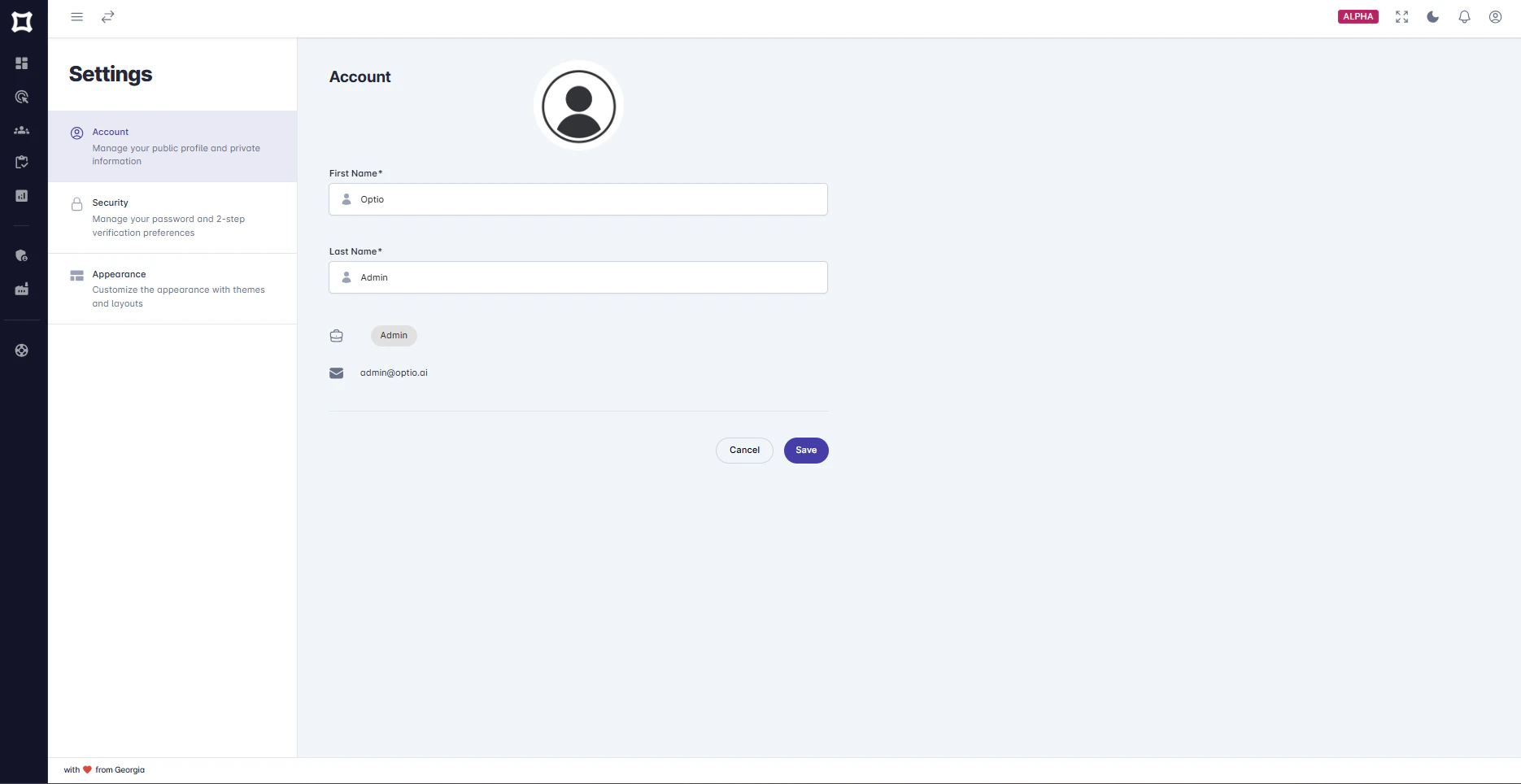 * სახელის და გვარის შესაცვლელად, შეიყვანეთ შესაბამისი ინფორმაცია და დააჭირეთ ღილაკს `Save`
* პროფილის სურათის შესაცვლელად, მიიყვანეთ კურსორი სურათის ცენტრში და დააჭირეთ ფოტოაპარატის ღილაკს, აირჩიეთ ახალი სურათი და ატვირთეთ
* პროფილის არსებული სურათის წასაშლელად, მიიყვანეთ თაგუნას ისარი სურათის ცენტრში და დააჭირეთ წაშლის ღილაკს
#### `Security` განყოფილება
აღნიშნული განყოფილებიდან შეგიძლია შეცვალოთ მიმდინარე პაროლი:
გაითვალისწინეთ, რომ პაროლის სიგრძე უნდა იყოს მინიმუმ 8 სიმბოლო, პაროლი უნდა შეიცავდეს მინიმუმ 1 ციფრს \[0-9], 1 მაღალი რეგისტრის სიმბოლოს \[A-Z] და 1 სპეცსიმბოლოს \[\`\~!@#\$%^&\*()\_+|\{}\[];:'"\<>,.?/]
* სახელის და გვარის შესაცვლელად, შეიყვანეთ შესაბამისი ინფორმაცია და დააჭირეთ ღილაკს `Save`
* პროფილის სურათის შესაცვლელად, მიიყვანეთ კურსორი სურათის ცენტრში და დააჭირეთ ფოტოაპარატის ღილაკს, აირჩიეთ ახალი სურათი და ატვირთეთ
* პროფილის არსებული სურათის წასაშლელად, მიიყვანეთ თაგუნას ისარი სურათის ცენტრში და დააჭირეთ წაშლის ღილაკს
#### `Security` განყოფილება
აღნიშნული განყოფილებიდან შეგიძლია შეცვალოთ მიმდინარე პაროლი:
გაითვალისწინეთ, რომ პაროლის სიგრძე უნდა იყოს მინიმუმ 8 სიმბოლო, პაროლი უნდა შეიცავდეს მინიმუმ 1 ციფრს \[0-9], 1 მაღალი რეგისტრის სიმბოლოს \[A-Z] და 1 სპეცსიმბოლოს \[\`\~!@#\$%^&\*()\_+|\{}\[];:'"\<>,.?/]
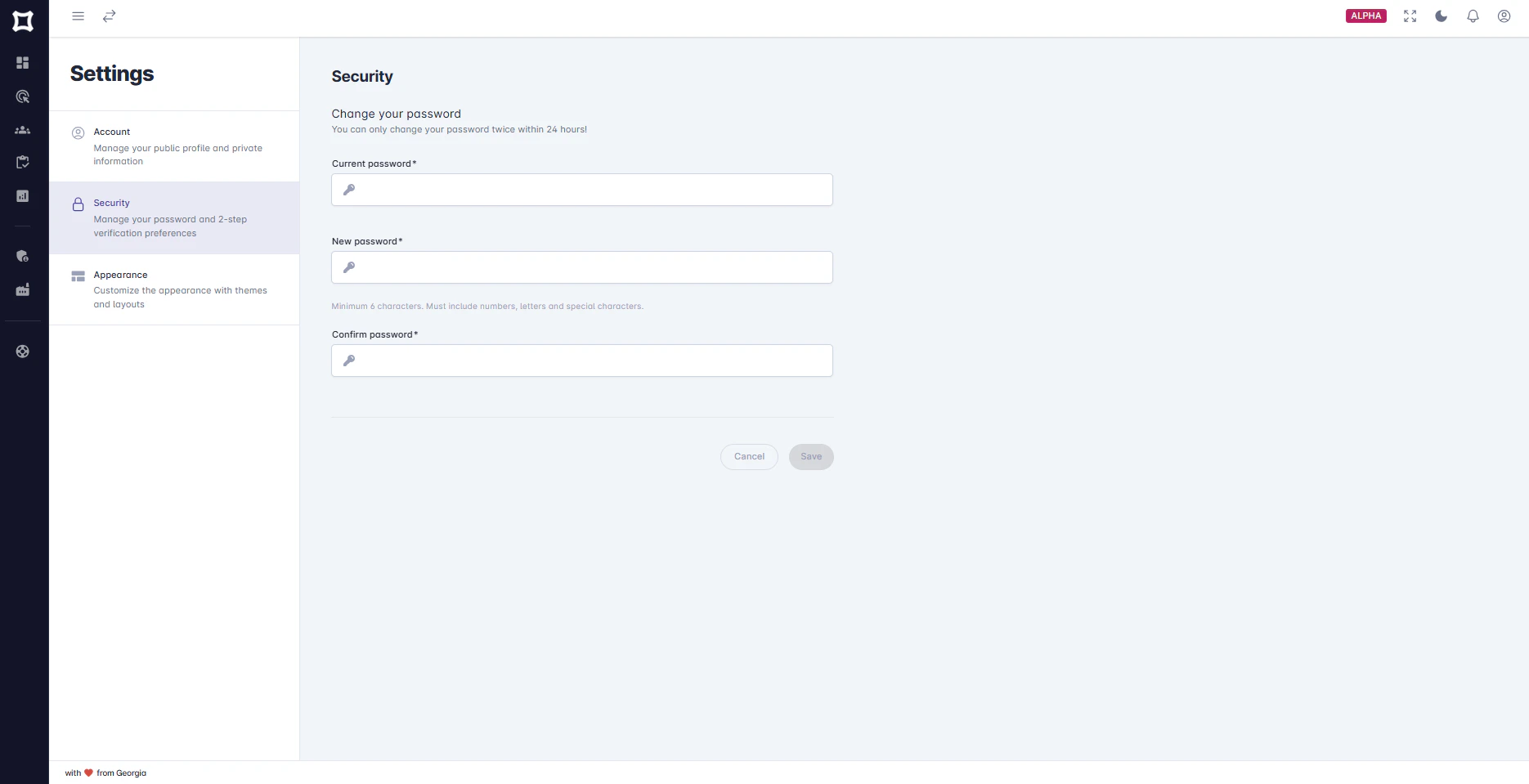 პაროლის შესაცვლელად შეავსეთ მიმდინარე პაროლი, ახალი პაროლი და ახალი პაროლი განმეორებით. იმ შემთხვევაში, თუ მიმდინარე პაროლი სწორია და ახალი პაროლი და განმეორებითი პაროლი ერთმანეთს ემთხვევა, `Save` ღილაკის დაჭერის შემდეგ პაროლი შეიცვლება ახალი პაროლით, სხვა შემთხვევაში სისტემა გამოიტანს შეცდომის შესახებ შეტყობინებას, შეცდომის დეტალური აღწერით.
#### `Appearance` განყოფილება
აღნიშნული განყოფილებიდან შეგიძლიათ შეცვალოთ სისტემის ვიზუალური მხარე:
პაროლის შესაცვლელად შეავსეთ მიმდინარე პაროლი, ახალი პაროლი და ახალი პაროლი განმეორებით. იმ შემთხვევაში, თუ მიმდინარე პაროლი სწორია და ახალი პაროლი და განმეორებითი პაროლი ერთმანეთს ემთხვევა, `Save` ღილაკის დაჭერის შემდეგ პაროლი შეიცვლება ახალი პაროლით, სხვა შემთხვევაში სისტემა გამოიტანს შეცდომის შესახებ შეტყობინებას, შეცდომის დეტალური აღწერით.
#### `Appearance` განყოფილება
აღნიშნული განყოფილებიდან შეგიძლიათ შეცვალოთ სისტემის ვიზუალური მხარე:
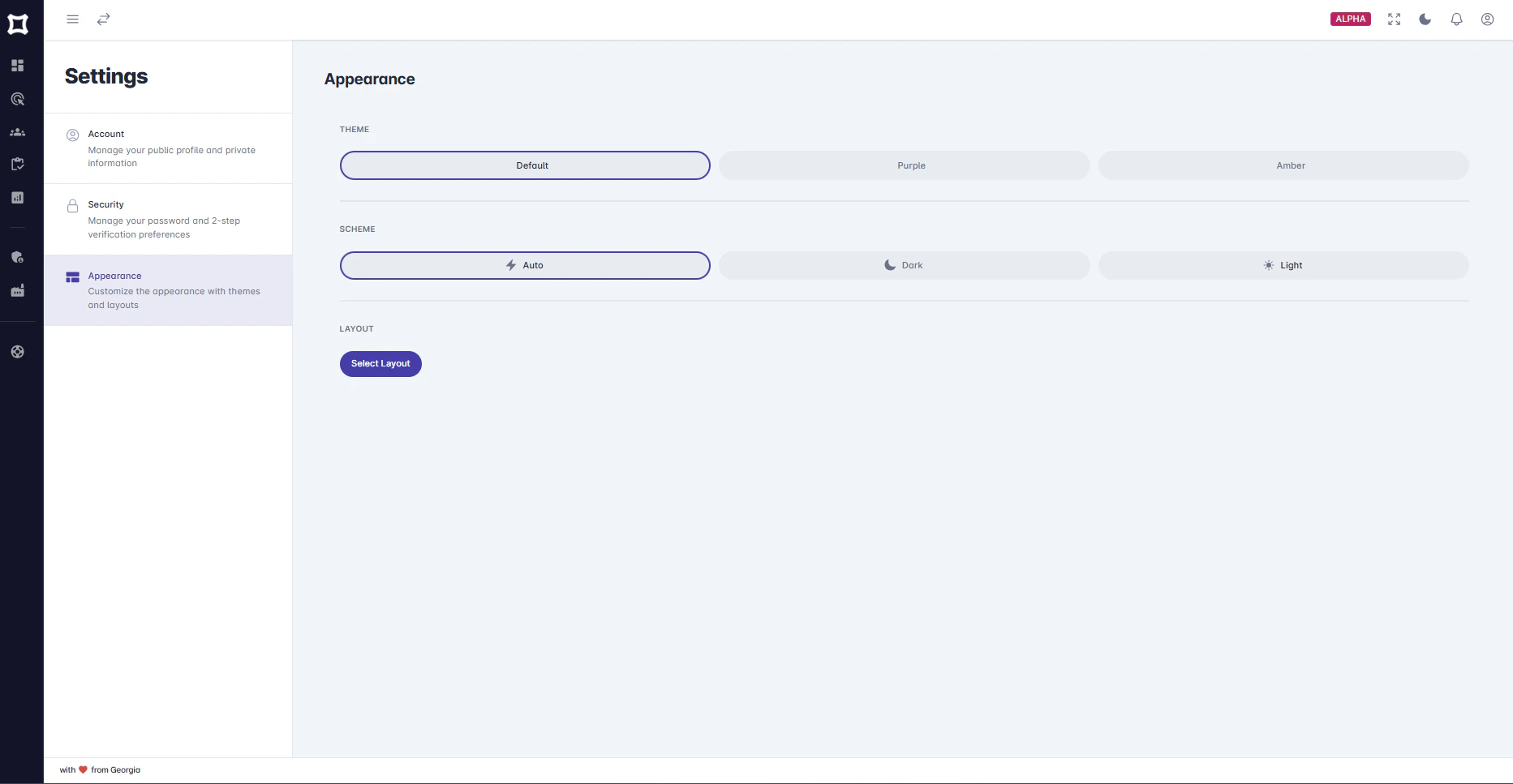 `Theme` - სისტემის ფერთა გამა სამი შესაძლო ვარიანტით:
* `Default` - სტანდარტული ფერთა გამა
* `Purple` - იისფერი ფერთა გამა
* `Amber` - ქარვისფერი ფერთა გამა
`Scheme` - სისტემის ვიზუალური რეჟიმი, სამი შესაძლო მნიშვნელობით:
* `Auto` - ვიზუალური რეჯიმი დამოკიდებულია თქვენი კომპიუტერის ვიზუალურ რეჟიმზე
* `Dark` - "ბნელი" ვიზუალური რეჟიმი
* `Light` - "ნათელი" ვიზუალური რეჟიმი
`Layout` - სისტემის ვიზუალური განლაგება, 3 შესაძლო ვარიანტით:
* `Dense` - მჭიდროდ განლაგებული კომპონენტები, რაც ზრდის სამუშაო სივრცეს
* `Classic` - "კლასიკური" განლაგება, მუდმივად გამოშლილი მარცხენა მენიუთი
* `Modern` - მენიუ განთავსებულია ჰორიზონტალურად, გვერდის თავზე, ნაცვლად მარცხენა ვერტიკალური განლაგებისა
`Theme` - სისტემის ფერთა გამა სამი შესაძლო ვარიანტით:
* `Default` - სტანდარტული ფერთა გამა
* `Purple` - იისფერი ფერთა გამა
* `Amber` - ქარვისფერი ფერთა გამა
`Scheme` - სისტემის ვიზუალური რეჟიმი, სამი შესაძლო მნიშვნელობით:
* `Auto` - ვიზუალური რეჯიმი დამოკიდებულია თქვენი კომპიუტერის ვიზუალურ რეჟიმზე
* `Dark` - "ბნელი" ვიზუალური რეჟიმი
* `Light` - "ნათელი" ვიზუალური რეჟიმი
`Layout` - სისტემის ვიზუალური განლაგება, 3 შესაძლო ვარიანტით:
* `Dense` - მჭიდროდ განლაგებული კომპონენტები, რაც ზრდის სამუშაო სივრცეს
* `Classic` - "კლასიკური" განლაგება, მუდმივად გამოშლილი მარცხენა მენიუთი
* `Modern` - მენიუ განთავსებულია ჰორიზონტალურად, გვერდის თავზე, ნაცვლად მარცხენა ვერტიკალური განლაგებისა