> ## Documentation Index
> Fetch the complete documentation index at: https://docs.optio.ai/llms.txt
> Use this file to discover all available pages before exploring further.
# ზარების განხორციელება და აღრიცხვა
### განსახორციელებელი ზარების სია
თუ თქვენს მომხმარებელს აქვს შესაბამისი პოზიცია (ქოლცენტრის ოპერატორი, ფილიალის თანამშრომელი/ოპერატორი, საკრედიტო ექსპერტი/საკრედიტო ოფიცერი) და ჩართული გაქვთ შესაბამისი უფლებები, მენიუში ხელმისაწვდომი იქნება `My Campaigns` პუნქტი. აღნიშნულ პუნქტზე დაჭერის შემდეგ, გაიხსნება `My Campaigns` ფორმა და ჩაიტვირთება ყველა კამპანია და კლიენტი, ვისთანაც უნდა განახორციელოთ ზარები.
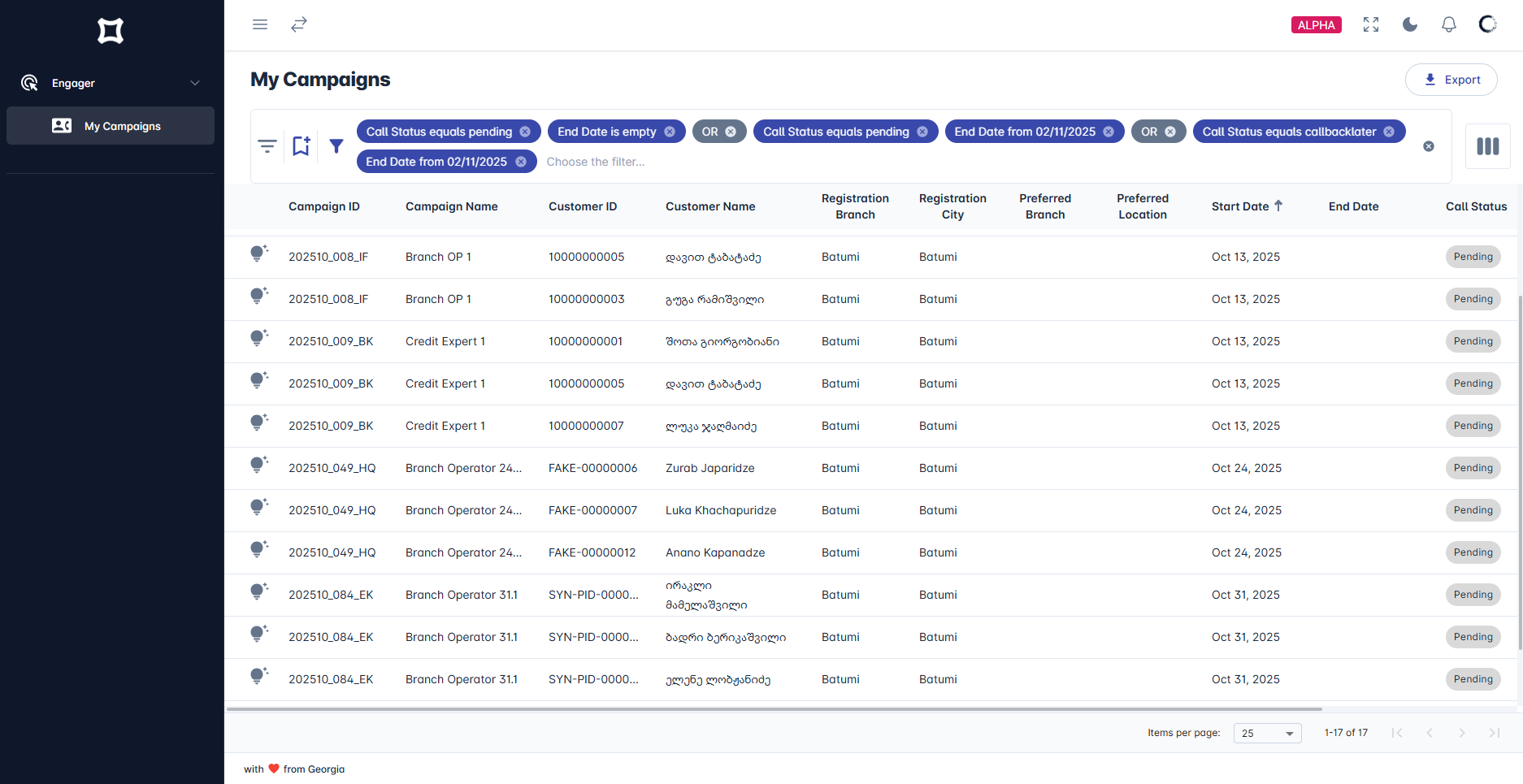 აღნიშნული სია ავტომატურად გაფილტრულია და გაჩვენებთ დაუმუშავებელ ჩანაწერებს, თუმცა შეგიძლიათ ფილტრები თქვენი საჭიროებისამებრ შეცვალოთ. ცხრილში ჩანაწერები სტანდარტულად დალაგებულია ძველიდან ახლისკენ, ანუ ჯერ ჩანს ყველაზე ადრე გაშვებული კამპანიის კლიენტები, ხოლო შემდგომ მოგვიანებით გაშვებული კამპანიის კლიენტები. საჭიროების შემთხვევაში, შეგიძლიათ შეცვალოთ დალაგება.
სიაში სტანდარტულად ჩანს შემდეგი სვეტები:
* `Campaign ID` კამპანიის უნიკალური იდენტიფიკატორი
* `Campaign Name` კამპანიის დასახელება
* `Customer ID` კლიენტის უნიკალური იდენტიფიკატორი
* `Customer Name` კლიენტის სახელი და გვარი
* `Registration Branch` კლიენტის რეგისტრაციის ფილიალი
* `Registration City` კლიენტის რეგისტრაციის ქალაქი
* `Preffered Branch` კლიენტის რჩეული ფილიალი
* `Preffered City` კლიენტის რჩეული ქალაქი
* `Start Date` კამპანიის დაწყების თარიღი
* `End Date` კამპანიის დასრულების თარიღი
* `Call Status` კომუნიკაციის სტატუსი
* `Call Status` შეთავაზების სტატუსი
* ზარის აღრიცხვის ღილაკის
მას შემდეგ, რაც შეარჩევთ სასურველ ჩანაწერს, დააჭირეთ ზარის აღრიცხვის ღილაკს
### ზარის აღრიცხვა
ზარის აღრიცხვის ღილაკზე დაჭერისას, სიის მარჯვენა მხარეს გაიშლება ზარის აღრიცხვის ფორმა
აღნიშნული სია ავტომატურად გაფილტრულია და გაჩვენებთ დაუმუშავებელ ჩანაწერებს, თუმცა შეგიძლიათ ფილტრები თქვენი საჭიროებისამებრ შეცვალოთ. ცხრილში ჩანაწერები სტანდარტულად დალაგებულია ძველიდან ახლისკენ, ანუ ჯერ ჩანს ყველაზე ადრე გაშვებული კამპანიის კლიენტები, ხოლო შემდგომ მოგვიანებით გაშვებული კამპანიის კლიენტები. საჭიროების შემთხვევაში, შეგიძლიათ შეცვალოთ დალაგება.
სიაში სტანდარტულად ჩანს შემდეგი სვეტები:
* `Campaign ID` კამპანიის უნიკალური იდენტიფიკატორი
* `Campaign Name` კამპანიის დასახელება
* `Customer ID` კლიენტის უნიკალური იდენტიფიკატორი
* `Customer Name` კლიენტის სახელი და გვარი
* `Registration Branch` კლიენტის რეგისტრაციის ფილიალი
* `Registration City` კლიენტის რეგისტრაციის ქალაქი
* `Preffered Branch` კლიენტის რჩეული ფილიალი
* `Preffered City` კლიენტის რჩეული ქალაქი
* `Start Date` კამპანიის დაწყების თარიღი
* `End Date` კამპანიის დასრულების თარიღი
* `Call Status` კომუნიკაციის სტატუსი
* `Call Status` შეთავაზების სტატუსი
* ზარის აღრიცხვის ღილაკის
მას შემდეგ, რაც შეარჩევთ სასურველ ჩანაწერს, დააჭირეთ ზარის აღრიცხვის ღილაკს
### ზარის აღრიცხვა
ზარის აღრიცხვის ღილაკზე დაჭერისას, სიის მარჯვენა მხარეს გაიშლება ზარის აღრიცხვის ფორმა
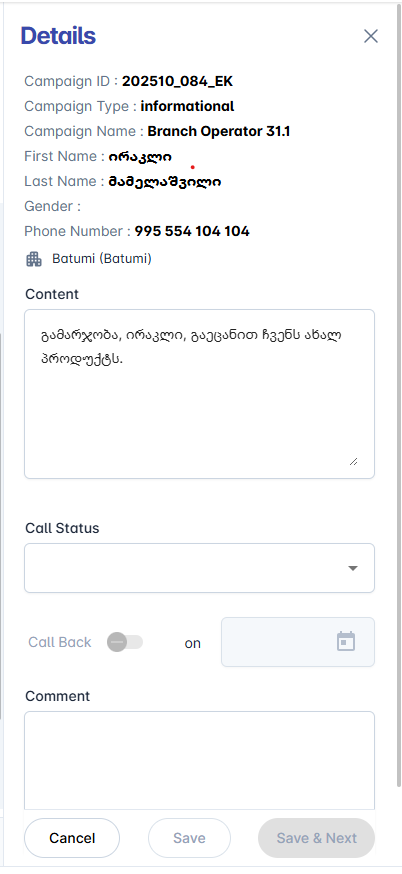 ფორმის პირველ ნაწილში მოცემულია ზოგადი ინფორმაცია კლიენტის და კამპანიის შესახებ. `Content`-ის ბლოკში მოცემულია ზოგადი ან კონკრეტული ინსტრუქციები, რითიც უნდა იხელმძღვანელოთ ზარის პროცესში. ამის შემდგომ მოდის `Call Status` ველი - კომუნიკაციის სტატუსის მისათითებლად. აღნიშნულ ველში სტანდარტულად შესაძლებელია მიეთითოს შემდეგ მნიშვნელობები:
* `Incorrect Number` - ნომერი არასწორია
* `No Answer` - ადრესატმა არ გვიპასუხა
* `Call Back Later` - ადრესატმა მოითხოვა მოგვიანებით გადარეკვა
* `Contacted` - ადრესატთან კონტაქტი შედგა
გაითვალისწინეთ, რომ სხვადასხვა ორგანიზაციის შემთხვევაში სტატუსები შეიძლება განსხვავდებოდეს როგორც შინაარსით, ისე დასახელებით
აღნიშნულ ველში მნიშვნელობის არჩევის შემდეგ, გააქტიურდება `Call Back` გადამრთველი. მისი ჩართვის შემთხვევაში, გააქტიურდება თარიღის არჩევის ველი, სადაც შეგიძლიათ აირჩიოთ გადარეკვის თარიღი. ასეთ შემთხვევაში, სისტემა ავტომატურად გაჩვენებთ ამ ზარს როგორც დასარეკს, როდესაც გადარეკვის თარიღი დადგება.
იმ შემთხვევაში, თუ კომუნიკაციის სტატუსში აირჩევთ `Contacted` მნიშვნელობას, გააქტიურდება ველი `Offer Status` - შეთავაზების სტატუსი. აღნიშნულ ველში შეგიძლიათ მიუთითოთ შეთავაზების მიმდინარე სტატუსი. სტანდარტულად, ამ ველში შესაძლებელია აირჩიოთ ჩამოთვლილთაგან ერთ-ერთი მნიშვნელობა:
* `Hard Reject` კლიენტმა უარი განაცხადა კონკრეტულ შეთავაზებაზე და ზოგადად არ არის დაინტერესებული სამომავლო შეთავაზებებით
* `Soft Reject` კლიენტმა უარი განაცხადა კონკრეტულ შეთავაზებაზე, თუმცა სამომავლო შეთავაზებები შესაძლოა განიხილოს
* `Needs More Time` კლიენტმა დამატებითი დრო სჭირდება მოსაფიქრებლად (ეს სტატუსი ძირითადად `Call Back` გადამრთველთან ერთად გამოიყენება)
* `Negotiation` კლიენტი დაინტერესებულია შეთავაზებით და მიმდინარეობს დეტალებზე მოლაპარაკება
* `Accepted` კლიენტი დათანხმდა შეთავაზებას
ფორმის ბოლო ნაწილში განთავსებულია კომენტარის ველი, რომელიც ზარის ფარგლებში ნებისმიერი კომენტარის მისათითებლად გამოიყენება.
ფორმის ბოლო ნაწილში განთავსებულია ღილაკები:
* `Cancel` - აუქმებს ნებისმიერ ცვლილებას და ხურავს ფორმას
* `Save` - ინახავს ცვლილებებს და ხურავს ფორმას
* `Save & Next` - ინახავს ცვლილებას და ავტომატურად ხსნის შემდეგ დასამუშავებელ ჩანაწერს სიიდან
### ზარის ისტორია
ზარის აღრიცხვის ფორმის ქვედა ნაწილში, კომენტარის ველის შემდეგ, ჩანს კლიენტთან კომუნიკაციის სრული ისტორია, ასეთის არსებობის შემთხვევაში
ფორმის პირველ ნაწილში მოცემულია ზოგადი ინფორმაცია კლიენტის და კამპანიის შესახებ. `Content`-ის ბლოკში მოცემულია ზოგადი ან კონკრეტული ინსტრუქციები, რითიც უნდა იხელმძღვანელოთ ზარის პროცესში. ამის შემდგომ მოდის `Call Status` ველი - კომუნიკაციის სტატუსის მისათითებლად. აღნიშნულ ველში სტანდარტულად შესაძლებელია მიეთითოს შემდეგ მნიშვნელობები:
* `Incorrect Number` - ნომერი არასწორია
* `No Answer` - ადრესატმა არ გვიპასუხა
* `Call Back Later` - ადრესატმა მოითხოვა მოგვიანებით გადარეკვა
* `Contacted` - ადრესატთან კონტაქტი შედგა
გაითვალისწინეთ, რომ სხვადასხვა ორგანიზაციის შემთხვევაში სტატუსები შეიძლება განსხვავდებოდეს როგორც შინაარსით, ისე დასახელებით
აღნიშნულ ველში მნიშვნელობის არჩევის შემდეგ, გააქტიურდება `Call Back` გადამრთველი. მისი ჩართვის შემთხვევაში, გააქტიურდება თარიღის არჩევის ველი, სადაც შეგიძლიათ აირჩიოთ გადარეკვის თარიღი. ასეთ შემთხვევაში, სისტემა ავტომატურად გაჩვენებთ ამ ზარს როგორც დასარეკს, როდესაც გადარეკვის თარიღი დადგება.
იმ შემთხვევაში, თუ კომუნიკაციის სტატუსში აირჩევთ `Contacted` მნიშვნელობას, გააქტიურდება ველი `Offer Status` - შეთავაზების სტატუსი. აღნიშნულ ველში შეგიძლიათ მიუთითოთ შეთავაზების მიმდინარე სტატუსი. სტანდარტულად, ამ ველში შესაძლებელია აირჩიოთ ჩამოთვლილთაგან ერთ-ერთი მნიშვნელობა:
* `Hard Reject` კლიენტმა უარი განაცხადა კონკრეტულ შეთავაზებაზე და ზოგადად არ არის დაინტერესებული სამომავლო შეთავაზებებით
* `Soft Reject` კლიენტმა უარი განაცხადა კონკრეტულ შეთავაზებაზე, თუმცა სამომავლო შეთავაზებები შესაძლოა განიხილოს
* `Needs More Time` კლიენტმა დამატებითი დრო სჭირდება მოსაფიქრებლად (ეს სტატუსი ძირითადად `Call Back` გადამრთველთან ერთად გამოიყენება)
* `Negotiation` კლიენტი დაინტერესებულია შეთავაზებით და მიმდინარეობს დეტალებზე მოლაპარაკება
* `Accepted` კლიენტი დათანხმდა შეთავაზებას
ფორმის ბოლო ნაწილში განთავსებულია კომენტარის ველი, რომელიც ზარის ფარგლებში ნებისმიერი კომენტარის მისათითებლად გამოიყენება.
ფორმის ბოლო ნაწილში განთავსებულია ღილაკები:
* `Cancel` - აუქმებს ნებისმიერ ცვლილებას და ხურავს ფორმას
* `Save` - ინახავს ცვლილებებს და ხურავს ფორმას
* `Save & Next` - ინახავს ცვლილებას და ავტომატურად ხსნის შემდეგ დასამუშავებელ ჩანაწერს სიიდან
### ზარის ისტორია
ზარის აღრიცხვის ფორმის ქვედა ნაწილში, კომენტარის ველის შემდეგ, ჩანს კლიენტთან კომუნიკაციის სრული ისტორია, ასეთის არსებობის შემთხვევაში
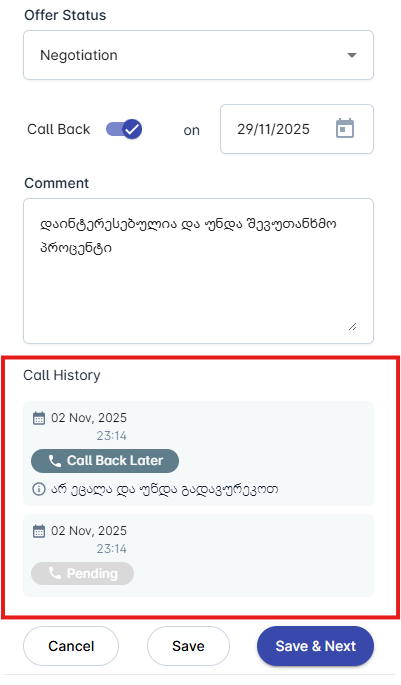 აღნიშნული ისტორია, საშუალებას გვაძლევს ქრონოლოგიურად ვნახოთ კლიენტთან კომუნიკაციის ყველა ეტაპი, თარიღებით, სტატუსებითა და კომენტარებით.